
0:00 / 0:00
importante Atualização: a partir de 1 de julho de 2026, a Zebra implementará login multifator (MFA) obrigatória para aumentar a segurança. Saiba mais .
Impressoras desktop
Suporte para impressora de desktop térmico direto ZD220/ZD230
MODELOS: ZD220/ ZD230
As impressoras ZD220 e ZD230 fazem parte da família de impressoras da série ZD200.
Guarde o comprovante de compra para confirmação da garantia.
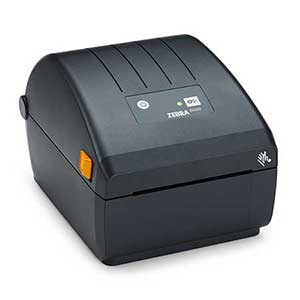
ZD220/ZD230
ATENÇÃO – Clientes de impressoras Zebra na Europa, no Oriente Médio e na África.
Foram feitas alterações recentes no processo de configuração da impressora – Saiba mais.
- Introdução
- Downloads
- Documentação
- Vídeos
- Solucionando problemas
- Software aplicativo
- Recursos adicionais
As diretrizes de configuração abaixo o levarão à documentação em inglês. Você pode acessar os Guias do Usuário localizados na guia DOCUMENTAÇÃO.
IMPORTANTE! Não conecte a impressora a um computador ainda!
- Se você conectou sua impressora a um computador via USB antes da instalação do driver, a impressora pode aparecer como um dispositivo desconhecido (não especificado) em “Dispositivos e Impressoras”.
- Se necessário, siga estas etapas de recuperação antes de prosseguir para a Etapa 1.
1. Faça download e instale o deriver de impressora do Windows v10
- Faça download do driver na guia DOWNLOADS abaixo.
- Siga as instruções em Instalando os drivers e Executando o assistente da instalação da impressora.
2. Faça download e instale o utilitário de configuração de impressora Zebra Setup Utilities (ZSU).
3. Conecte a impressora.
- Conecte a impressora a uma porta USB em seu computador.
Retire o adesivo que cobre a porta USB. - Conecte a impressora à sua rede sem fio (Wi-Fi) (apenas ZD230).
- Conecte a impressora à sua rede através da porta Ethernet (apenas ZD230).
4. Carregar mídia (geralmente significa rótulos, mas também inclui etiquetas, papel para recibo e outras coisas que podem ser impressas).
- Você pode assistir ao vídeo em inglês. Alguns vídeos que não estão em inglês estão disponíveis na guia VÍDEOS.
- As configurações de mídia devem corresponder à mídia real que você está usando. Como identificar o tipo de mídia.
5. Imprimir uma página de teste
6. Calibrar sensores de mídia.
- Quando alterar o tamanho ou tipo de mídia.
- Se forem observados problemas de impressão, como etiquetas ignoradas, desvio vertical da imagem/etiqueta ou erros de falta de mídia.
- Você pode assistir ao vídeo em inglês. Alguns vídeos que não estão em inglês estão disponíveis na guia VÍDEOS.
7. As configurações da impressora devem corresponder aos suprimentos que você está usando para o trabalho de impressão e às opções da impressora. Ajuste as configurações da impressora conforme necessário usando o software Zebra Setup Utilities ou o driver de impressora Windows v8.
Retire o adesivo que cobre a porta USB.

Documentação
Alguns documentos podem não ter sido traduzidos para o seu idioma.
Ops!! Algo deu errado. Tente novamente..

Lamento, não foi possível encontrar nenhum resultado
Vídeos tutoriais da ZD220/ZD230
Software aplicativo
Produtos de software da Zebra que podem aprimorar sua experiência com este dispositivo.
Ops!! Algo deu errado. Tente novamente..
Lamento, não foi possível encontrar nenhum resultado
Recursos adicionais
Links e recursos úteis para aprimorar sua experiência.
Conteúdo de suporte
Participe do nosso fórum de discussão da comunidade, onde você pode se conectar com usuários e embaixadores da Zebra de todo o mundo.
Etiquetas, fitas, etiquetas
Print DNA
Página de marketing
Garantia e reparo
Para alguns serviços, você precisará de um número de série. Aqui é onde você pode encontrá-lo no seu dispositivo.
Encontre o número de série do seu produto Zebra