

0:00 / 0:00
importante Atualização: a partir de 1 de julho de 2026, a Zebra implementará login multifator (MFA) obrigatória para aumentar a segurança. Saiba mais .
Impressoras desktop
Suporte de impressora da série ZD421
MODELOS: ZD421
A impressora ZD411 faz parte da família de impressoras da série ZD400.
Guarde a prova de compra para confirmação da garantia.
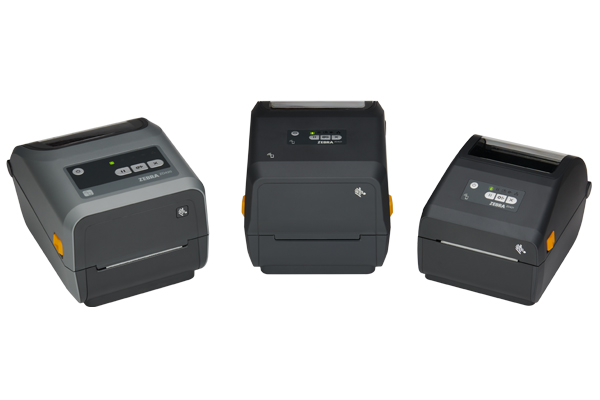
ZD421C, ZD421T, ZD421D
ATENÇÃO – Clientes de impressoras Zebra na Europa, no Oriente Médio e na África.
Foram feitas alterações recentes no processo de configuração da impressora – Saiba mais.
- Introdução
- Downloads
- Documentação
- Vídeos
- Solucionando problemas
- Software aplicativo
- Recursos adicionais
As diretrizes de instalação abaixo o levarão à documentação em inglês. Você pode acessar os Guias do Usuário localizados na guia DOCUMENTAÇÃO.
IMPORTANTE! Não conecte a impressora a um computador ainda!
- Se você conectou sua impressora a um computador via USB antes da instalação do driver, a impressora pode aparecer como um dispositivo desconhecido (não especificado) em “Dispositivos e Impressoras”.
- Se necessário, siga estas etapas de recuperação antes de prosseguir para a Etapa 1.
1. Faça download e instale o driver de impressora Windows v10 recomendado.
- Faça download do driver na guia DOWNLOADS abaixo.
- Siga as instruções em Instalando os drivers e Executando o assistente da instalação da impressora .
2. Faça download e instalte o utilitário de configuração de impressora Zebra Setup Utilities (ZSU).
3. Conecte a impressora a uma porta USB em seu computador e ligue-a.
- Retire o adesivo que cobre a porta USB.
- Veja como você pode usar o Zebra Setup Utilities para configurar sua impressora para uma conexão com ou sem fio.
- Você também pode consultar a guia VÍDEOS para vídeos relacionados às opções serial/Ethernet e opções de cortador/distribuidor
4. Carregar mídia ( mídia geralmente significa rótulos, mas também inclui etiquetas, papel para recibo e outras coisas que podem ser impressas).
- Você pode assistir ao vídeo na guia VÍDEOS.
- As configurações de mídia devem corresponder à mídia real que você está usando.
Como identificar o tipo de mídia .
5. Ao usar mídia de transferência térmica, carregue a fita ou insira o cartucho de fita .
- Esta etapa não se aplica à impressora térmica direta ZD421.
- Você pode assistir aos vídeos na guia VÍDEOS.
- Como descobrir se você tem mídia de transferência térmica?
Faça um teste de chapisco na mídia .
6. Execute uma calibração de mídia SmartCal e imprima um relatório de configuração . Os vídeos também estão disponíveis na guia VÍDEOS.
7. Calibre manualmente os sensores de fita e mídia .
- Quando alterar o tamanho ou tipo de mídia.
- Se forem observados problemas de impressão, como etiquetas omitidas, desnível de imagem/etiqueta vertical ou erros de saída de mídia.
8. As configurações da impressora devem corresponder aos suprimentos reais que você está usando para o trabalho de impressão e às opções da impressora. Ajuste as configurações da impressora conforme necessário usando o software Zebra Setup Utilities ou Windows Printer Driver v8
* Manuais do usuário adicionais relacionados a opções de hardware e conectividade estão disponíveis em inglês na guia DOCUMENTAÇÃO.
Retire o adesivo que cobre a porta USB.

Documentação
Alguns documentos podem não ter sido traduzidos para o seu idioma.
Oops!! Something went wrong. Please try again..

Sorry cant find any results
Vídeos tutoriais da impressora ZD421 de transferência térmica
Vídeos tutoriais da impressora térmica direta ZD421
0:00 / 0:00
Vídeos tutoriais da impressora de cartucho de fita ZD421
0:00 / 0:00
Software aplicativo
Produtos de software da Zebra que podem aprimorar sua experiência com este dispositivo.
Oops!! Something went wrong. Please try again..
Sorry cant find any results
Recursos adicionais
Links e recursos úteis para aprimorar sua experiência.
Conteúdo de suporte
Participe do nosso fórum de discussão da comunidade, onde você pode se conectar com usuários e embaixadores da Zebra de todo o mundo.
Etiquetas, fitas, etiquetas
Página de marketing
Print DNA
Garantia e reparo
Para alguns serviços, você precisará de um número de série. Aqui é onde você pode encontrá-lo no seu dispositivo.
Encontre o número de série do seu produto Zebra