

0:00 / 0:00
importante Atualização: a partir de 1 de julho de 2026, a Zebra implementará login multifator (MFA) obrigatória para aumentar a segurança. Saiba mais .
Impressoras industriais
Suporte da impressora industrial ZT230
MODELOS: ZT230
As impressoras ZT23 0 fazem parte da família de impressoras da série ZT200
A Zebra não está mais oferecendo este produto para venda. Os recursos do produto são fornecidos abaixo para seu uso e conveniência. Observe que o Suporte ao Cliente não estará disponível após a data de descontinuação do serviço e do suporte. Se necessitar de suporte adicional, contacte um fornecedor de serviços autorizados da Zebra.
Data de descontinuação do produto: 27 de junho de 2022
Data de interrupção do serviço e suporte: 31 de janeiro de 2026 (somente região APAC)
Data de interrupção do serviço e suporte: 31 de janeiro de 2027
(Todas as regiões, exceto a região APAC)
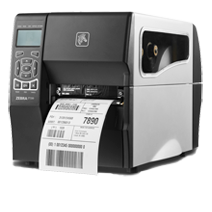
ZT230
- Introdução
- Downloads
- Documentação
- Vídeos
- Solucionando problemas
- Software aplicativo
- Recursos adicionais
As diretrizes de instalação abaixo o levarão à documentação em inglês. Você pode acessar os Guias do Usuário localizados na guia DOCUMENTAÇÃO.
As diretrizes de instalação abaixo o levarão à documentação em inglês. Você pode acessar os Guias do Usuário localizados na guia DOCUMENTAÇÃO.
IMPORTANTE! Não conecte a impressora a um computador ainda!
- Se você conectou sua impressora a um computador via USB antes da instalação do driver, a impressora pode aparecer como um dispositivo desconhecido (não especificado) em “Dispositivos e Impressoras”.
- Se necessário, siga estas etapas de recuperação antes de prosseguir para a Etapa 1.
1. Faça download e instale o driver de impressora Windows v10 recomendado.
- Faça download do driver na guia DOWNLOADS abaixo.
- Siga as instruções em Instalando os drivers e Executando o assistente da instalação da impressora .
2. Conecte a impressora.
- Conecte a impressora a uma porta USB em seu computador .
- Conecte a impressora à sua rede sem fio (Wi-Fi) .
- Conecte a impressora à sua rede através da porta Ethernet .
3. Carregar mídia ( mídia geralmente significa rótulos, mas também inclui etiquetas, papel para recibo e outras coisas que podem ser impressas).
- Você pode assistir o vídeo em inglês . Alguns vídeos que não estão em inglês são disponível na guia VÍDEOS.
- As configurações de mídia devem corresponder à mídia real que você está usando.
Como identificar o tipo de mídia . - Para uma detecção precisa da mídia, pode ser necessário ajustar a posição do sensor refletivo.
Reveja a seção Posicionamento do sensor móvel no artigo.
4. Ao usar mídia de transferência térmica, carregue a fita .
- Você pode assistir o vídeo em inglês . Alguns vídeos que não estão em inglês são disponível na guia VÍDEOS.
- Como descobrir se você tem mídia de transferência térmica?
Faça um teste de chapisco na mídia . - Esta impressora usa uma fita revestida com tinta na parte externa. Como descobrir qual lado da fita é revestido?
Realize um teste de adesivo ou um teste de chapisco na fita
5. Imprima uma etiqueta de teste .
6. Calibre manualmente os sensores de fita e mídia .
- Quando alterar o tamanho ou tipo de mídia.
- Se forem observados problemas de impressão, como erros de etiquetas puladas, desnível de imagem/etiqueta vertical ou erros de saída de fita ou mídia.
- Você pode assistir o vídeo em inglês . Alguns vídeos que não estão em inglês são disponível na guia VÍDEOS.
7. As configurações da impressora devem corresponder aos suprimentos reais que você está usando para o trabalho de impressão e às opções da impressora. Ajuste as configurações da impressora conforme necessário usando o software Zebra Setup Utilities ou o Windows Printer Driver v8 .
Documentação
Alguns documentos podem não ter sido traduzidos para o seu idioma.
Ops!! Algo deu errado. Tente novamente..

Lamento, não foi possível encontrar nenhum resultado
Vídeos tutoriais da ZT230
Software aplicativo
Produtos de software da Zebra que podem aprimorar sua experiência com este dispositivo.
Ops!! Algo deu errado. Tente novamente..
Lamento, não foi possível encontrar nenhum resultado
Recursos adicionais
Links e recursos úteis para aprimorar sua experiência.
Conteúdo de suporte
Para obter suporte da Zebra, use a pesquisa de IA, o assistente virtual ou a base de conhecimento para obter respostas rápidas ou faça login no centro de suporte para gerenciar casos e reparos.
Etiquetas, fitas, etiquetas
Garantia e reparo
Para alguns serviços, você precisará de um número de série. Aqui é onde você pode encontrá-lo no seu dispositivo.
Encontre o número de série do seu produto Zebra