

0:00 / 0:00
Lanzamiento: el nuevo centro de asistencia de Zebra ya está disponible. ¡Descubra una experiencia de asistencia más inteligente y más rápida!
Impresoras industriales
Soporte para impresoras industriales ZT230
MODELOS: ZT230
Las impresoras ZT23 0 son parte de la familia de impresoras de la serie ZT200
Zebra ya no tiene a la venta este producto. A continuación se ofrecen los recursos del producto para su uso y conveniencia. Tenga en cuenta que la Asistencia al Cliente no estará disponible después de la fecha de descontinuación del servicio y soporte. Si necesita más ayuda, contacte a un prestador de servicios autorizado de Zebra.
Fecha de descontinuación del producto: 27 de junio de 2022
Fecha de descontinuación del servicio y soporte: 31 de enero de 2026 (solo región APAC)
Fecha de descontinuación del servicio y soporte: 31 de enero de 2027
(Todas las regiones excepto la región APAC)
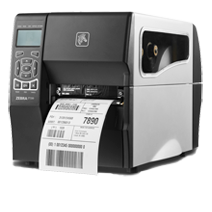
ZT230
- Empezar
- Descargas
- Documentación
- Videos
- Solución de problemas
- Software de aplicación
- Recursos adicionales
Las siguientes directrices de configuración le llevarán a la documentación en inglés. Puede acceder a las guías de usuario localizadas en la pestaña DOCUMENTACIÓN.
Las siguientes directrices de configuración le llevarán a la documentación en inglés. Puede acceder a las guías de usuario localizadas en la pestaña DOCUMENTACIÓN.
¡IMPORTANTE! ¡Aún no conecte la impresora a la computadora!
- Si conectó la impresora a la computadora a través de una conexión USB antes de la instalación del driver, es posible que la impresora aparezca como un dispositivo desconocido (sin especificar) en "Dispositivos e impresoras".
- Si es necesario, siga estos pasos de recuperación antes de continuar con el Paso 1.
1. Descargue e instale el driver de la impresora Windows v10 recomendado.
- Descargue el driver de la pestaña DESCARGAS.
- Siga las instrucciones que figuran en Instalación de driver y Ejecución del asistente de instalación de impresoras .
2. Conecte la impresora.
- Conecte la impresora a un puerto USB de la computadora .
- Conecte la impresora a su red inalámbrica (Wi-Fi) .
- Conecte la impresora a su red a través del puerto Ethernet .
3. Cargar medios ( medios suele referirse a las etiquetas adhesivas, pero también a las etiquetas de papel, papel de recibos y otros elementos que pueden imprimirse).
- Puede mirar el video en inglés . Algunos videos que no están en inglés son disponible en la pestaña VIDEOS.
- La configuración de medios debe coincidir con los medios que utiliza.
Cómo identificar el tipo de medio . - Para una detección precisa de los medios, es posible que deba ajustar la posición del sensor de reflexión.
Revise la sección Colocación del sensor móvil en el artículo.
4. Cuando utilice medios de transferencia térmica, cargue la cinta .
- Puede mirar el video en inglés . Algunos videos que no están en inglés son disponible en la pestaña VIDEOS.
- ¿Cómo saber si tiene medios de transferencia térmica?
Realice una prueba de rayado de medios . - Esta impresora utiliza una cinta cubierta de tinta en la parte exterior. ¿Cómo saber qué lado de la cinta está recubierto?
Realice una prueba de adhesivo o una prueba de rayado de la cinta
5. Imprima una etiqueta adhesiva de prueba .
6. Calibre los sensores de medios y cinta .
- Al cambiar el tamaño o el tipo de medios.
- Si se observan problemas de impresión, como etiquetas adhesivas que se saltean, inclinación vertical de la imagen/etiqueta, o errores de colocación de cinta o medios.
- Puede mirar el video en inglés . Algunos videos que no están en inglés son disponible en la pestaña VIDEOS.
7. La configuración de la impresora debe coincidir con los suministros que utiliza para su trabajo de impresión y las opciones de su impresora. Ajuste la configuración de la impresora según sea necesario con el software Zebra Setup Utilities o el driver de impresora Windows v8 .
Documentación
Es posible que algunos documentos no se hayan traducido a su idioma.
¡Ups! Algo salió mal. Inténtalo de nuevo..

Lo sentimos, no puedo encontrar ningún resultado.
Videos instructivos de ZT230
Software de aplicación
Productos de software de Zebra que pueden mejorar su experiencia con este dispositivo.
¡Ups! Algo salió mal. Inténtalo de nuevo..
Lo sentimos, no puedo encontrar ningún resultado.
Recursos adicionales
Enlaces y recursos útiles para mejorar su experiencia.
Contenido de asistencia
Para obtener asistencia de Zebra, utilice la búsqueda con IA, el Asistente virtual o la base de conocimientos para obtener respuestas rápidas, o inicie sesión en el Centro de asistencia para gestionar casos y reparaciones.
Garantía y reparación
Para algunos servicios, necesitará un número de serie. Aquí puede encontrarlo en su dispositivo.
Encuentre el número de serie de su producto Zebra