

0:00 / 0:00
重要提示:我们目前正在升级中国大陆地区用户的账户注册系统。 点击此处创建一个新的 Zebra.cn 账户。
重要更新:自 2026 年 7 月 1 日起,Zebra 将实施强制性多重身份验证 (MFA) 以增强安全性。了解更多。
- 开始
- 下载
- 文档
- 视频
- 故障排除
- 应用软件
- 更多资源
下方的设置指南将带您前往英文文档。您可以在“文档”选项卡获取已本地化的用户指南。
确认您拥有以下设备。
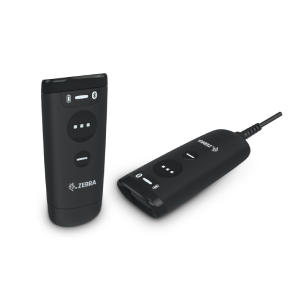
- CS6080 扫描器
- CR6080-SC 通讯座
- Zebra 专有 USB-C 转 USB-A 通讯座
- (CS6080 伴侣式扫描器产品参考指南中介绍了其他主机接口设置(例如,键盘桥接接口)
首次连接步骤
1. 将 USB 电缆的 USB-C 端连接到 CR6080 通讯座。
2. 将电缆的 USB-A 端连接到计算机的 USB 端口。
3. 确认 CR6080 通讯座有一个绿色 LED 指示电源。
4. 按下 CS6080 触发器并确认存在扫描光束。
注意:建议在首次使用前将 CS6080 电池充满电
5. 从 CS6080 快速入门指南扫描恢复出厂默认设置编程条码。
从屏幕/监视器扫描编程条码时,请将放大倍数增加至最少 125%。这将确保成功扫描,获得良好的条码质量。
6. 要将 CS6080 扫描器与 CR6080 通讯座配对,请将扫描器插入通讯座或扫描配对条码。请参阅配对方法
*高/低/高/低蜂鸣声序列表示已解读配对条码。在通讯座和数字扫描器之间建立连接后,会发出低/高蜂鸣声。
7. 若要进行发送条码测试,请在 Microsoft Word 或记事本等应用程序中打开文本文档。
请确保您可以使用键盘在文本文档中输入内容。
扫描产品条码。
8. 扫描的条码将显示在文本文档中。
键盘语言(国家/地区代码)信息
如果为某个区域的本地键盘配置了 Windows,并且不使用英文键盘布局,则传输的条码数据可能看似不准确。
识别 Windows 使用的语言并扫描兼容的键盘语言配置条码(国家/地区代码)USB 国家/地区键盘类型(国家/地区代码)
有关其他扫描器设置信息,请参阅CS6080扫描器产品参考指南(或可用语言副本)。
文档
某些文件可能尚未翻译成您的语言。
哎呀!出错了。请重试。.

抱歉,找不到任何结果
CS60 操作视频
应用软件
可增强您设备使用体验的 Zebra 软件产品。
哎呀!出错了。请重试。.
抱歉,找不到任何结果
更多资源
实用的链接和资源,以增强您的体验。