

0:00 / 0:00
重要提示:我们目前正在升级中国大陆地区用户的账户注册系统。 点击此处创建一个新的 Zebra.cn 账户。
重要更新:自 2026 年 7 月 1 日起,Zebra 将实施强制性多重身份验证 (MFA) 以增强安全性。了解更多。
超耐用型条码扫描器
DS3608-ER/DS3678-ER 超耐用型扫描器支持
型号: DS3608-ER, DS3678-ER
Zebra 不再销售该产品。为了方便您的使用,下面提供了产品资源。请注意,在服务和支持终止日期之后,将不再提供客户支持。如果您需要其他支持,请联系 Zebra 授权服务提供商。
仅限欧洲、中东和非洲、亚太地区、拉丁美洲
末次销售日期: 2025 年 6 月 30 日
服务与支持停止日期:2030 年 10 月
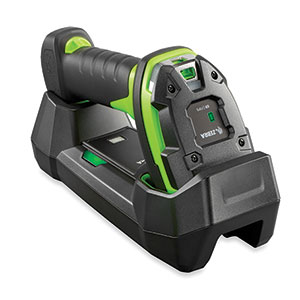
DS3608-ER/DS3678-ER
- 开始
- 下载
- 文档
- 视频
- 故障排除
- 应用软件
- 更多资源
下方的设置指南将带您前往英文文档。您可以在“文档”选项卡获取已本地化的用户指南。
确认您拥有以下设备。
- DS3608-ER 扫描器
- Zebra 专用 USB 电缆
- (DS3608-ER 扫描器产品参考指南中介绍了其他主机接口设置(例如,键盘桥接接口)
首次连接步骤
1. 将 USB 电缆的 RJ41 端连接到 DS3608-SR 扫描器的手柄。
2. 将电缆的 USB 端连接到您电脑的 USB
3. DS3608-ER 将通电,并发出低/中/高蜂鸣声
4. 拉动 DS3608-ER 触发器并确认存在扫描光束。
5. 从 DS3608 快速入门指南扫描恢复出厂默认设置编程条码。
从屏幕/监视器扫描编程条码时,请将放大倍数增加至最少 125%。这将确保成功扫描,获得良好的条码质量。
注意:ER(扩展范围)解码范围可能因条码密度而异 - 不确定是否要添加?
6. 若要进行发送条码测试,请在 Microsoft Word 或记事本等应用程序中打开文本文档。
请确保您可以使用键盘在文本文档中输入内容。
扫描产品条码。
7. 扫描的条码将显示在文本文档中。
键盘语言(国家/地区代码)信息
如果为某个区域的本地键盘配置了 Windows,并且不使用英文键盘布局,则传输的条码数据可能看似不准确。
识别 Windows 使用的语言并扫描兼容的键盘语言配置条码(国家/地区代码)USB 国家/地区键盘类型(国家/地区代码)
请参阅 DS3608 数字扫描器产品参考指南(或可用语言副本),以获取其他扫描器设置信息。
文档
某些文件可能尚未翻译成您的语言。
哎呀!出错了。请重试。.

抱歉,找不到任何结果
中国大陆地区操作系统认证


应用软件
可增强您设备使用体验的 Zebra 软件产品。
哎呀!出错了。请重试。.
抱歉,找不到任何结果
更多资源
实用的链接和资源,以增强您的体验。