importante Atualização: a partir de 1 de julho de 2026, a Zebra implementará login multifator (MFA) obrigatória para aumentar a segurança. Saiba mais .
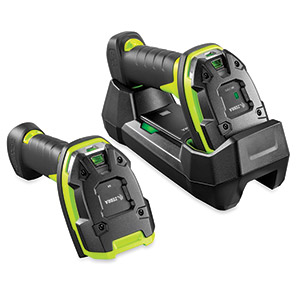
MODELOS: LI3608-SR/LI3678-SR
LI3608-SR/LI3678-SR
As diretrizes de configuração abaixo o levarão à documentação em inglês. Você pode acessar os Guias do Usuário localizados na guia DOCUMENTAÇÃO.
Confirme se você possui os seguintes equipamentos.
Etapas da primeira conexão
1. Conecte a extremidade RJ41 do cabo USB à alça do scanner LI3608-SR.
2. Conecte a extremidade USB do cabo à porta USB do seu computador.
3.O LI3608-SR ligará com bipes baixos/médios/altos
4. Puxe o gatilho do LI3608-SR e confirme se um feixe de varredura está presente.
5. Digitalizar Retornar aos padrões de fábrica programação de código de barras do Guia de Início Rápido do LI3608-SR.
Observação: ao digitalizar um código de barras de programação de uma tela/monitor, aumente a ampliação para um mínimo de 125%. Isso garantirá uma boa qualidade do código de barras para uma leitura bem-sucedida.
6. Para testar o envio de um código de barras, abra um documento de texto em um aplicativo como o Microsoft Word ou o Bloco de Notas.
Certifique-se de que você pode digitar no documento de texto usando o teclado.
Escaneie o código de barras de um produto.
7. O código de barras digitalizado será exibido no documento de texto.
Informações sobre o idioma do teclado (código do país)
Se o Windows estiver configurado para o teclado local de uma região e não usar um layout de teclado em inglês, os dados do código de barras transferidos podem parecer imprecisos.
Identifique o idioma que o Windows usa e digitalize um código de barras de configuração de idioma de teclado compatível (código do país) Tipos de teclado de país USB (códigos de país)
Consulte o Guia de referência do produto do scanner linear LI36x8 (ou cópia no idioma disponível) para obter informações adicionais de configuração do scanner.
Confirme se você possui os seguintes equipamentos.
Etapas de conexão/comunicação pela primeira vez
1. Conecte a extremidade RJ41 do cabo USB à porta host da base do STB3678.
2. Conecte a extremidade USB do cabo à porta USB do seu computador.
3. Confirme se um LED verde está presente na base STB3678 indicando energia
4. Puxe o gatilho do LI3678-SR e confirme se um feixe de varredura está presente.
Nota: Recomenda-se carregar totalmente a bateria do LI3678-SR antes do primeiro uso
5. Leia o código de barras de programação Retornar aos padrões de fábrica do Guia de início rápido do LI3678.
Observação: ao digitalizar um código de barras de programação de uma tela/monitor, aumente a ampliação para um mínimo de 125%. Isso garantirá uma boa qualidade do código de barras para uma leitura bem-sucedida.
6. Para emparelhar o scanner digital com a base, insira o scanner digital na base ou digitalize o código de barras de emparelhamento Métodos de emparelhamento .
7. Uma sequência de bipes alto/baixo/alto/baixo indica que o código de barras de emparelhamento foi decodificado. Quando uma conexão entre a base e o leitor digital é estabelecida, um bipe baixo/alto é emitido.
8. Para testar o envio de um código de barras, abra um documento de texto em um aplicativo como o Microsoft Word ou o Bloco de Notas.
Certifique-se de que você pode digitar no documento de texto usando o teclado.
Escaneie o código de barras de um produto.
9. O código de barras digitalizado será exibido no documento de texto.
Informações sobre o idioma do teclado (código do país)
Se o Windows estiver configurado para o teclado local de uma região e não usar um layout de teclado em inglês, os dados do código de barras transferidos podem parecer imprecisos.
Identifique o idioma que o Windows usa e digitalize um código de barras de configuração de idioma de teclado compatível (código do país) Tipos de teclado de país USB (códigos de país)
Consulte o Guia de referência do produto do scanner linear LI36x8 (ou cópia no idioma disponível) para obter informações adicionais de configuração do scanner.
Oops!! Something went wrong. Please try again.
Alguns documentos podem não ter sido traduzidos para o seu idioma.
Oops!! Something went wrong. Please try again.
Produtos de software da Zebra que podem aprimorar sua experiência com este dispositivo.
Oops!! Something went wrong. Please try again.
Links e recursos úteis para aprimorar sua experiência.
Participe do nosso fórum de discussão da comunidade, onde você pode se conectar com usuários e embaixadores da Zebra de todo o mundo.
Recursos de conhecimento, acesso a defensores dos desenvolvedores que estão prontos para ajudar e uma comunidade global de desenvolvedores.
Para alguns serviços, você precisará de um número de série. Você pode encontrá-lo no seu dispositivo aqui.
Encontrar o número de série de seu produto Zebra