0:00 / 0:00
Aggiornamento importante: a partire dal 1 luglio 2026, Zebra sta implementando l'autenticazione Multi-Factor (MFA) obbligatoria per migliorare la sicurezza. Per saperne di più .
Stampanti desktop
Supporto per stampante desktop GC420D
MODELLI: GC420D
La stampante Zebra GC420D fa parte della famiglia di stampanti della serie GC.
Zebra non offre più questo prodotto in vendita. Le risorse dei prodotti non saranno più aggiornate, ma rimarranno accessibili qui sotto per tuo uso e comodità. Tieni presente che l'Assistenza clienti non è più disponibile dopo la data di interruzione del servizio e del supporto. Se hai bisogno di ulteriore assistenza, contatta un fornitore di servizi autorizzato Zebra.
Nord America, EMEA
Data di interruzione della stampante: 31 gennaio 2020
Data di cessazione del servizio e supporto: 31 marzo 2023
America Latina, APAC
Data di interruzione della stampante: 30 aprile 2020
Data di cessazione del servizio e supporto: 30 giugno 2023
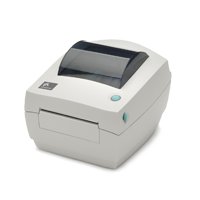
GC420D
- Guida introduttiva
- Download
- Documentazione
- Video
- Risoluzione dei problemi
- Software applicativo
- Risorse aggiuntive
Le linee guida per l'installazione riportate di seguito condurranno alla documentazione in inglese. Potete accedere ai manuali d'uso nella vostra lingua nella scheda DOCUMENTAZIONE.
IMPORTANTE! Non collegare ancora la stampante a un computer!
- Se hai collegato la stampante a un computer tramite USB prima dell'installazione dei driver, la stampante potrebbe apparire come dispositivo sconosciuto (non specificato) in "Dispositivi e stampanti".
- Se necessario, seguire queste fasi di recupero prima di procedere alla Fase 1.
1. Scaricare e installare l'utilità di configurazione della stampante Zebra Setup Utilities (ZSU) .
- Come scaricare e installare ZSU
- Il driver della stampante di Windows v5 è incluso con il download di ZSU. Per installare il driver, selezionare "Installa nuova stampante" nell'interfaccia ZSU e procedere con i passaggi da 12 a 15 in questo articolo .
2. Collegare la stampante.
- Collegare la stampante a una porta USB del computer .
- Collegare la stampante tramite la porta seriale .
- Collegare la stampante tramite la porta parallela .
3. Caricare il materiale ( materiale di solito include etichette, ma anche cartoncini, carta per ricevute e altre cose su cui è possibile stampare).
- Potete guardare il Video in inglese . Alcuni video non in inglese sono disponibili nella scheda VIDEO.
- Le impostazioni del materiale devono corrispondere al materiale in uso.
Come identificare il tipo di materiale .
4. Stampare un'etichetta di prova .
5. Calibrare i sensori del materiale .
- Quando si cambiano le dimensioni o il tipo di materiale.
- Se si verificano problemi di stampa quali etichette saltate, inclinazione verticale di immagine/etichetta o errori di esaurimento materiale.
- Potete guardare il Video in inglese . Alcuni video non in inglese sono disponibili nella scheda VIDEO.
6. Le impostazioni della stampante devono corrispondere ai materiali utilizzati per il lavoro di stampa e alle opzioni sulla stampante. Regolare le impostazioni della stampante utilizzando il software Zebra Setup Utilities o il driver per stampanti Windows v5 , se necessario.
Documentazione
Alcuni documenti potrebbero non essere stati tradotti nella tua lingua.
Oops!! Si è verificato un errore. Riprova..

Mi dispiace, non riesco a trovare alcun risultato
Video tutorial per GC420D.
Software applicativo
Prodotti software Zebra che possono migliorare la tua esperienza con questo dispositivo.
Oops!! Si è verificato un errore. Riprova..
Mi dispiace, non riesco a trovare alcun risultato
Risorse aggiuntive
Link e risorse utili per migliorare la tua esperienza.
Contenuto di supporto
Unisciti al forum di discussione della nostra community, dove potrai entrare in contatto con utenti e ambasciatori Zebra di tutto il mondo.
Garanzia e riparazione
Per alcuni servizi è necessario un numero di serie. Ecco dove puoi trovarlo sul tuo dispositivo.
Trova il numero di serie del tuo prodotto Zebra