

0:00 / 0:00
Actualización importante: A partir del 1 de julio de 2026, Zebra implementará la autenticación multifactor (MFA) obligatoria para mejorar la seguridad. Más información
Impresoras industriales
Soporte para impresora industrial ZT230
MODELOS: ZT230
Las impresoras ZT23 0 son parte de la familia de impresoras de la serie ZT200
Zebra ya no tiene este producto a la venta. Los recursos del producto se proporcionan a continuación para su uso y conveniencia. Tenga en cuenta que el servicio de Atención al Cliente no estará disponible luego de la fecha de descontinuación del servicio y asistencia. Si necesita asistencia adicional, póngase en contacto con un proveedor de servicios autorizado de Zebra.
Fecha de interrupción del producto: 27 de junio de 2022
Fecha de descontinuación del servicio y soporte: 31 de enero de 2026 (solo región APAC)
Fecha de descontinuación del servicio y soporte: 31 de enero de 2027
(Todas las regiones excepto la región APAC)
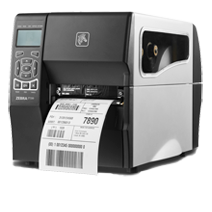
ZT230
- Empezar
- Empezar
- Descargas
- Documentación
- Vídeos
- Solución de problemas
- Software de aplicación
- Recursos adicionales
Las siguientes directrices de configuración le llevarán a la documentación en inglés. Puede acceder a las guías de usuario localizadas en la pestaña DOCUMENTACIÓN.
¡IMPORTANTE! ¡Aún no conectes la impresora a un ordenador!
- Si conectó su impresora a un ordenador a través de USB antes de instalar el controlador, la impresora puede aparecer como un dispositivo desconocido (sin especificar) en "Dispositivos e impresoras".
- Si es necesario, siga estos pasos de recuperación antes de continuar con el Paso 1.
1. Descargue e instale el controlador de impresora para Windows v10 recomendado.
- Descargue el controlador en la pestaña DESCARGAS.
- Siga las instrucciones de la instalación de los controladores y la puesta en marcha del asistente de instalación de la impresora .
2. Conecte la impresora.
- Conecte la impresora a un puerto USB de su ordenador .
- Conecte la impresora a su red inalámbrica (wifi) .
- Conecte la impresora a su red a través del puerto Ethernet .
3. Cargue los medios ( medios normalmente son etiquetas, pero también se incluyen stock de identificadores, papel para recibos y otras cosas sobre las que se puede imprimir).
- Puede ver el vídeo en inglés . Algunos videos que no están en inglés son disponible en la pestaña VÍDEOS.
- Los ajustes de los medios deben coincidir con el medio real que está utilizando.
Cómo identificar el tipo de medio . - Para una detección de medios precisa, es posible que deba ajustar la posición del sensor reflectante.
Revise la sección Colocación del sensor movible del artículo.
4. Cuando utilice medios de transferencia térmica, cargue la cinta .
- Puede ver el vídeo en inglés . Algunos videos que no están en inglés son disponible en la pestaña VÍDEOS.
- ¿Cómo saber si tiene medios de transferencia térmica?
Realice una prueba de rascado de medios . - Esta impresora utiliza una cinta recubierta de tinta en el exterior. ¿Cómo saber qué lado de la cinta está revestido?
Realice una prueba adhesiva o una prueba de rascado de cinta
5. Imprima una etiqueta de prueba .
6. Calibre la cinta y los sensores de medios .
- Al cambiar el tamaño o el tipo de soporte.
- Si detecta problemas de impresión, como etiquetas que se saltan, desviación en las etiquetas o en imágenes verticales o cinta que se sale o errores en los medios.
- Puede ver el vídeo en inglés . Algunos videos que no están en inglés son disponible en la pestaña VÍDEOS.
7. Los ajustes de la impresora deben coincidir con los suministros reales que utiliza para el trabajo de impresión y con las opciones de su impresora. Ajuste los ajustes de la impresora tal y como corresponda usando el software Zebra Setup Utilities o el controlador de la impresora para Windows v8 .
Las siguientes directrices de configuración le llevarán a la documentación en inglés. Puede acceder a las guías de usuario localizadas en la pestaña DOCUMENTACIÓN.
Las siguientes directrices de configuración le llevarán a la documentación en inglés. Puede acceder a las guías de usuario localizadas en la pestaña DOCUMENTACIÓN.
¡IMPORTANTE! ¡Aún no conectes la impresora a un ordenador!
- Si conectó su impresora a un ordenador a través de USB antes de instalar el controlador, la impresora puede aparecer como un dispositivo desconocido (sin especificar) en "Dispositivos e impresoras".
- Si es necesario, siga estos pasos de recuperación antes de continuar con el Paso 1.
1. Descargue e instale el controlador de impresora para Windows v10 recomendado.
- Descargue el controlador en la pestaña DESCARGAS.
- Siga las instrucciones de la instalación de los controladores y la puesta en marcha del asistente de instalación de la impresora .
2. Conecte la impresora.
- Conecte la impresora a un puerto USB de su ordenador .
- Conecte la impresora a su red inalámbrica (wifi) .
- Conecte la impresora a su red a través del puerto Ethernet .
3. Cargue los medios ( medios normalmente son etiquetas, pero también se incluyen stock de identificadores, papel para recibos y otras cosas sobre las que se puede imprimir).
- Puede ver el vídeo en inglés . Algunos videos que no están en inglés son disponible en la pestaña VÍDEOS.
- Los ajustes de los medios deben coincidir con el medio real que está usando.
Cómo identificar el tipo de medio . - Para una detección de medios precisa, es posible que deba ajustar la posición del sensor reflectante.
Revise la sección Colocación del sensor movible del artículo.
4. Cuando utilice medios de transferencia térmica, cargue la cinta .
- Puede ver el vídeo en inglés . Algunos videos que no están en inglés son disponible en la pestaña VÍDEOS.
- ¿Cómo saber si tiene medios de transferencia térmica?
Realice una prueba de rascado de medios . - Esta impresora utiliza una cinta recubierta de tinta en el exterior. ¿Cómo saber qué lado de la cinta está revestido?
Realice una prueba adhesiva o una prueba de rascado de cinta
5. Imprima una etiqueta de prueba .
6. Calibre la cinta y los sensores de medios .
- Al cambiar el tamaño o el tipo de soporte.
- Si detecta problemas de impresión, como etiquetas que se saltan, desviación en las etiquetas o en imágenes verticales o cinta que se sale o errores en los medios.
- Puede ver el vídeo en inglés . Algunos videos que no están en inglés son disponible en la pestaña VÍDEOS.
7. Los ajustes de la impresora deben coincidir con los suministros reales que utiliza para el trabajo de impresión y con las opciones de su impresora. Ajuste los ajustes de la impresora tal y como corresponda usando el software Zebra Setup Utilities o el controlador de la impresora para Windows v8 .
Documentación
Es posible que algunos documentos no se hayan traducido a su idioma.
¡Vaya! Algo ha ido mal. Vuelva a probar..

Lo sentimos, no hemos encontrado ningún resultado
Vídeos explicativos sobre ZT230
Software de aplicación
Productos de software Zebra que pueden mejorar su experiencia con este dispositivo.
¡Vaya! Algo ha ido mal. Vuelva a probar..
Lo sentimos, no hemos encontrado ningún resultado
Recursos adicionales
Enlaces y recursos útiles para mejorar su experiencia.
Contenido de soporte
Únase a nuestro foro de debate de la comunidad en el que puede relacionarse con usuarios de Zebra y embajadores suyos de todo el mundo.
Garantía y reparación
Necesitará un número de serie para algunos de los servicios. Aquí le indicamos dónde puede encontrarlo en su dispositivo.
Encuentre el número de serie de su producto de Zebra