0:00 / 0:00
Aggiornamento importante: a partire dal 1 luglio 2026, Zebra sta implementando l'autenticazione Multi-Factor (MFA) obbligatoria per migliorare la sicurezza. Per saperne di più .
Stampanti industriali
Supporto per stampante industriale ZT230
MODELLI: ZT230
Le stampanti ZT23 0 appartengono alla famiglia di stampanti della serie ZT200
Zebra non offre più questo prodotto in vendita. Le risorse dei prodotti sono fornite di seguito per tuo uso e comodità. L'assistenza clienti non sarà più disponibile dopo la data di interruzione del servizio e del supporto. Se hai bisogno di ulteriore assistenza, contatta un fornitore di servizi autorizzato Zebra.
Data di cessazione del prodotto: 27 giugno 2022
Data di cessazione del servizio e del supporto: 31 gennaio 2026 (solo area APAC)
Data di cessazione del servizio e del supporto: 31 gennaio 2027
(Tutte le regioni tranne APAC)
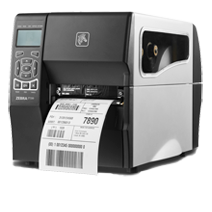
T230
- Guida introduttiva
- Download
- Documentazione
- Video
- Risoluzione dei problemi
- Software applicativo
- Risorse aggiuntive
Le linee guida per l'installazione riportate di seguito condurranno alla documentazione in inglese. Potete accedere ai manuali d'uso nella vostra lingua nella scheda DOCUMENTAZIONE.
Le linee guida per l'installazione riportate di seguito condurranno alla documentazione in inglese. Potete accedere ai manuali d'uso nella vostra lingua nella scheda DOCUMENTAZIONE.
IMPORTANTE! Non collegare ancora la stampante a un computer!
- Se hai collegato la stampante a un computer tramite USB prima dell'installazione dei driver, la stampante potrebbe apparire come dispositivo sconosciuto (non specificato) in "Dispositivi e stampanti".
- Se necessario, seguire queste fasi di recupero prima di procedere alla Fase 1.
1. Scaricare e installare il driver per stampanti Windows v10 consigliato.
- Scaricare il driver dalla scheda DOWNLOAD.
- Seguire le istruzioni in Installazione dei driver ed Esecuzione dell'installazione guidata della stampante .
2. Collegare la stampante.
- Collegare la stampante a una porta USB del computer .
- Collegare la stampante alla rete wireless (Wi-Fi) .
- Collegare la stampante alla rete tramite la porta Ethernet .
3. Caricare il materiale ( materiale di solito include etichette, ma anche cartoncini, carta per ricevute e altre cose su cui è possibile stampare).
- Potete guardare il video in inglese . Alcuni video non in inglese lo sono disponibile nella scheda VIDEO.
- Le impostazioni del materiale devono corrispondere al materiale in uso.
Come identificare il tipo di materiale . - Per un rilevamento accurato del materiale, potrebbe essere necessario regolare la posizione del sensore riflettente.
Consultare la sezione Posizionamento del sensore mobile nell'articolo.
4. Quando si utilizza un materiale a trasferimento termico, caricare il nastro .
- Potete guardare il video in inglese . Alcuni video non in inglese lo sono disponibile nella scheda VIDEO.
- Come scoprire se si dispone di un materiale a trasferimento termico?
Fare una prova di graffio del materiale . - Questa stampante utilizza un nastro rivestito di inchiostro all'esterno. Come scoprire su quale lato è rivestito il nastro?
Eseguire una prova adesiva o una prova di graffio del nastro
5. Stampare un'etichetta di prova .
6. Calibrare i sensori del nastro e del materiale .
- Quando si cambiano le dimensioni o il tipo di materiale.
- Se si verificano problemi di stampa quali etichette saltate, inclinazione verticale di immagine/etichetta o errori di esaurimento materiale.
- Potete guardare il video in inglese . Alcuni video non in inglese lo sono disponibile nella scheda VIDEO.
7. Le impostazioni della stampante devono corrispondere ai materiali utilizzati per il lavoro di stampa e alle opzioni sulla stampante. Regolare le impostazioni della stampante utilizzando il software Zebra Setup Utilities o i driver per stampanti Windows v8 .
Documentazione
Alcuni documenti potrebbero non essere stati tradotti nella tua lingua.
Oops!! Si è verificato un errore. Riprova..

Mi dispiace, non riesco a trovare alcun risultato
Video tutorial per ZT230
Software applicativo
Prodotti software Zebra che possono migliorare la tua esperienza con questo dispositivo.
Oops!! Si è verificato un errore. Riprova..
Mi dispiace, non riesco a trovare alcun risultato
Risorse aggiuntive
Link e risorse utili per migliorare la tua esperienza.
Contenuto di supporto
Unisciti al forum di discussione della nostra community, dove potrai entrare in contatto con utenti e ambasciatori Zebra di tutto il mondo.
Garanzia e riparazione
Per alcuni servizi è necessario un numero di serie. Ecco dove puoi trovarlo sul tuo dispositivo.
Trova il numero di serie del tuo prodotto Zebra