

0:00 / 0:00
중요 업데이트: 2026년 7월 1일부터 Zebra는 보안을 강화하기 위해 필수 다단계 인증(MFA)을 구현하고 있습니다. 자세한 내용은 .
데스크탑 프린터
ZD410 데스크탑 프린터 지원
모델: ZD410, ZD410-HC
Zebra는 더 이상 이 제품을 판매하지 않습니다. 제품 리소스는 더 이상 업데이트되지 않지만 사용과 편의를 위해 아래에 계속 액세스할 수 있습니다. 서비스 및 지원 중단일 이후 고객 지원을 이용할 수 없음에 유의해 주십시오. 추가 지원이 필요하면 Zebra 공인 서비스 공급자에게 문의하십시오.
제품 중단 날짜: 7월 12일, 2022
서비스 및 지원 중단 일자: 2025년 12월 30일
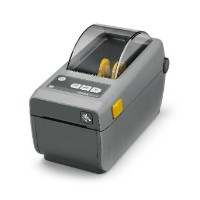
ZD410
- 시작
- 다운로드 수
- 설명서
- 동영상
- 문제 해결
- 애플리케이션 소프트웨어
- 추가 리소스
아래의 설정 지침은 영어 문서로 안내할 것입니다. DOCUMENTATION 탭에서 지역별 사용 안내를 이용하실 수 있습니다.
중요 공지! 아직 프린터를 컴퓨터에 연결하지 마십시오.
- 드라이버 설치 전에 USB를 통해 프린터를 컴퓨터에 연결한 경우 프린터가 "장치 및 프린터"에서 알 수 없는(지정되지 않은) 장치로 나타날 수 있습니다.
- 1단계를 진행하기 전에 필요에 따라 이 복구 단계를 따르세요.
1. 권장 Windows 프린터 드라이버 v10 다운로드 및 설치
- DOWNLOADS 탭에서 드라이버를 다운로드합니다.
- 드라이버 설치 및 프린터 설치 마법사 실행 지침에 따르세요.
[#0]}. Zebra 설정 유틸리티(ZSU) 프린터 구성 유틸리티를 다운로드하여 설치하세요.
3. 프린터를 연결합니다.
4. 미디어를 로드합니다(미디어 는 일반적으로 라벨을 의미하지만 태그 스톡, 영수증 용지, 기타 인쇄용 품목도 포함합니다).
- 분리(표준 베젤), 라벨 분배 및, 용지 절단 프린터 옵션의 경우.
- 커터 옵션의 경우.
- 영어 동영상을 시청하실 수 있습니다. VIDEOS 탭에는 영어가 아닌 몇몇 동영상이 있습니다.
- 미디어 설정은 사용 중인 실제 미디어와 일치해야 합니다.
미디어 유형 식별 방법
5. 테스트 라벨을 인쇄
- 용지 규격 또는 종류 변경 시
- 라벨 건너뛰기, 수직 이미지/라벨 드리프트, 리본 없음 또는 용지 없음 오류와 같은 인쇄 문제가 관찰되는 경우.
- 영어 동영상을 시청하실 수 있습니다. VIDEOS 탭에는 영어가 아닌 몇몇 동영상이 있습니다.
7. 프린터 설정은 인쇄 작업에 사용하는 소모품 및 프린터 옵션과 일치해야 합니다. Zebra Setup Utilities 소프트웨어 또는 Windows 프린터 드라이버 v8을 사용하여 프린터 설정을 조정하십시오.
설명서
일부 문서는 귀하의 언어로 번역되지 않았을 수 있습니다.
앗! 오류가 발생했습니다. 다시 시도해 주세요..

죄송합니다. 검색 결과를 찾을 수 없습니다.
ZD410 방법 안내 동영상
애플리케이션 소프트웨어
이 기기에 대한 경험을 향상시킬 수 있는 Zebra 소프트웨어 제품.
앗! 오류가 발생했습니다. 다시 시도해 주세요..
죄송합니다. 검색 결과를 찾을 수 없습니다.
추가 리소스
경험을 향상시킬 수 있는 유용한 링크 및 리소스.
보증 및 수리
일부 서비스는 일련 번호가 필요합니다. 기기에서 찾을 수 있는 위치는 다음과 같습니다.
Zebra 제품에서 일련 번호 찾기