

0:00 / 0:00
Mise à jour importante : À compter du 1 juillet 2026, Zebra met en œuvre l'authentification multifacteur obligatoire (MFA) pour améliorer la sécurité. En savoir plus .
Imprimantes RFID
Support passif d'imprimante RFID ZT421
MODÈLES : ZT421 RFID
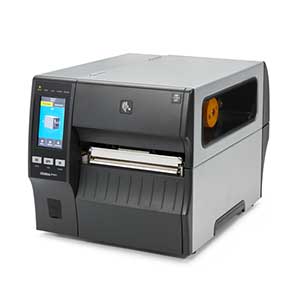
ZT421 RFID
- Commencer
- Téléchargements
- documentation
- Vidéos
- dépannage
- Logiciel d'application
- Ressources supplémentaires
Les directives de configuration ci-dessous vous mènerons aux documents en anglais. Il est possible d'accéder aux Guides d'utilisation traduits via l'onglet DOCUMENTATION.
IMPORTANT ! Ne reliez pas encore votre imprimante à un ordinateur !
- Si vous branchez votre imprimante à un ordinateur via câble USB avant d'installer le driver, l'imprimante peut apparaître en tant qu'appareil inconnu (non déterminé) dans « Appareils et imprimantes ».
- Si nécessaire, suivez ces étapes de récupération avant de passer à l'Étape 1.
1. Téléchargez et installez le driver d'imprimante Windows v10 recommandé.
- Téléchargez le driver à partir de l'onglet TÉLÉCHARGEMENTS.
- Suivez les instructions sur l'installation des drivers et l'assistant d'installation d'imprimante
2. Relier l'imprimante
- Branchez l'imprimante à un port USB de votre ordinateur.
- Reliez l'imprimante à votre réseau sans fil (Wi-Fi).
- Connectez l'imprimante à votre réseau via le port Ethernet.
3. chargez le ruban (en général support désigne des étiquettes, mais le terme englobe aussi le papier à étiquettes, le papier pour tickets de caisse et d'autres supports d'impression).
- Il est possible de visionner une vidéo en anglais. Certaines vidéos sont disponibles en d'autres langues via l'onglet VIDÉOS.
- Les paramètres du support doivent correspondre au support utilisé.
Comment identifier le type de support. - Pour déterminer le support avec précision, vous pouvez devoir ajuster la position du capteur réfléchissant.
Lire Ajuster la position du capteur de support.
4. Si vous utilisez un support de transfert thermique, chargez le ruban.
- Il est possible de visionner une vidéo en anglais. Certaines vidéos sont disponibles en d'autres langues via l'onglet VIDÉOS.
- Comment savoir si vous disposez d'un support de transfert thermique ?
Effectuez un test de grattage. - Cette imprimante utilise un ruban revêtu d'une couche d'encre à l'extérieur. Comment trouver le côté du ruban avec revêtement ?
Réalisez un test adhésif ou un test de grattage du ruban.
5. Imprimez une étiquette de test.
6. Calibrez le ruban et les capteurs support.
- Lorsque vous changez de taille ou de type de support.
- En cas de détection de problèmes d'impression, comme le saut d'étiquettes, le décalage vertical de l'image/étiquette ou les erreurs de type ruban ou support hors position.
- Il est possible de visionner une vidéo en anglais. Certaines vidéos sont disponibles en d'autres langues via l'onglet VIDÉOS.
7. Les réglages de l'imprimante doivent correspondre au matériel utilisé pour l'impression. Réglez les paramètres de l'imprimante à l'aide de Zebra Setup Utilities software ou du driver d'imprimante Windows v8.
documentation
Il se peut que certains documents n'aient pas été traduits dans votre langue.
Oups ! Une erreur s'est produite. Veuillez réessayer. .

Désolé, aucun résultat trouvé
Tutoriels vidéo ZT421 RFID
Logiciel d'application
Produits logiciels Zebra qui peuvent améliorer votre expérience avec cet appareil.
Oups ! Une erreur s'est produite. Veuillez réessayer. .
Désolé, aucun résultat trouvé
Ressources supplémentaires
Des liens et des ressources utiles pour améliorer votre expérience.
Contenu d'assistance
Rejoignez notre forum de discussion où vous pourrez entrer en contact avec des utilisateurs et des ambassadeurs Zebra du monde entier.
Étiquettes, rubans, balises
Page de marketing
Garantie et réparation
Pour certains services, vous aurez besoin d’un numéro de série. Voici où vous pouvez le trouver sur votre appareil.
Trouver le numéro de série de votre produit Zebra