
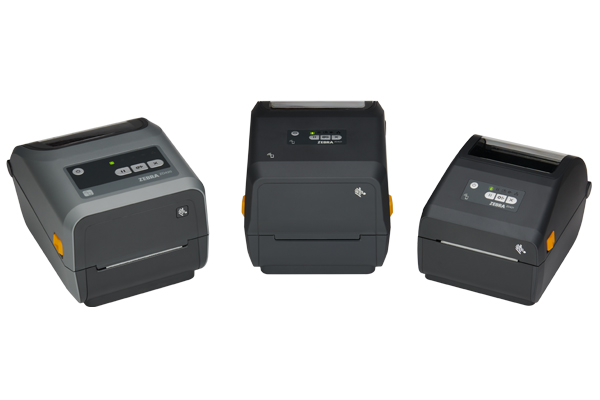

0:00 / 0:00
중요 업데이트: 2026년 7월 1일부터 Zebra는 보안을 강화하기 위해 필수 다단계 인증(MFA)을 구현하고 있습니다. 자세한 내용은 .
- 시작
- 다운로드 수
- 문서
- 동영상
- 문제 해결
- 애플리케이션 소프트웨어
- 추가 리소스
아래의 설정 지침은 영어 문서로 안내할 것입니다. DOCUMENTATION 탭에서 지역별 사용 안내를 이용하실 수 있습니다.
중요! 아직 프린터를 컴퓨터에 연결하지 마십시오.
- 드라이버 설치 전에 USB를 통해 프린터를 컴퓨터에 연결한 경우 프린터가 '장치 및 프린터'에서 알 수 없는(지정되지 않은) 장치로 나타날 수 있습니다.
- 1단계를 진행하기 전에 필요에 따라 이 복구 단계를 따르세요 .
1. 권장 윈도 프린터 드라이버 v10 를 다운로드하여 설치하십시오.
- DOWNLOADS 탭에서 드라이버를 다운로드합니다.
- 드라이버 설치 및 프린터 설치 마법사 실행 의 지침을 따르십시오.
2. Zebra 설정 유틸리티(ZSU) 프린터 구성 유틸리티를 다운로드하여 설치합니다.
3. 프린터를 컴퓨터 USB 포트에 연결하고 전원을 켭니다.
- USB 포트를 덮고 있는 스티커를 떼어냅니다.
- Zebra Setup Utilities를 사용하여 유선 또는 무선 연결에 맞게 프린터를 구성하는 방법을 확인하십시오.
- VIDEOS 탭에 있는 직렬/이더넷 옵션 및 커터/디스펜서 옵션 관련 동영상을 참고할 수도 있습니다.
4. 미디어를 로드합니다 ( 미디어 는 일반적으로 라벨을 의미하지만 태그 스톡, 영수증 용지, 기타 인쇄용 물건도 포함합니다).
- VIDEOS 탭에서 동영상을 볼 수 있습니다.
- 미디어 설정은 사용 중인 실제 미디어와 일치해야 합니다.
미디어 유형 식별 방법 .
5. 열전사 미디어를 사용하는 경우, 리본을 넣거나 리본 카트리지를 삽입하십시오 .
- 이 단계는 ZD421 직접 열전사 프린터에는 해당하지 않습니다.
- VIDEOS 탭에서 동영상을 볼 수 있습니다.
- 열전사 매체가 있는지 확인하는 방법은 무엇입니까?
6. SmartCal 미디어 보정을 실행 하고 구성 보고서를 인쇄합니다 . 동영상은 VIDEOS 탭에서 볼 수 있습니다.
7. 리본 및 미디어 센서 수동 보정 .
- 용지 크기 또는 종류 변경 시
- 라벨 건너뛰기, 수직 이미지/라벨 드리프트, 미디어 없음 오류와 같은 인쇄 문제가 관찰되는 경우.
8. 프린터 설정은 인쇄 작업에 사용하는 실제 소모품 및 프린터의 옵션과 일치해야 합니다. 필요에 따라 Zebra Setup Utilities 소프트웨어 또는 Windows 프린터 드라이버 v8을 사용하여 프린터 설정을 조정합니다.
* 하드웨어 및 연결 옵션 관련 추가 사용자 설명서는 DOCUMENTATION 탭에서 영어로 제공됩니다.
USB 포트를 덮고 있는 스티커를 떼어냅니다.

문서
일부 문서는 귀하의 언어로 번역되지 않았을 수 있습니다.
앗! 오류가 발생했습니다. 다시 시도해 주세요..

죄송합니다. 검색 결과를 찾을 수 없습니다.
ZD421 열전사 프린터 방법 안내 동영상
ZD421 감열식 프린터 방법 안내 동영상
0:00 / 0:00
ZD421 리본 카트리지 프린터 방법 안내 동영상
0:00 / 0:00
애플리케이션 소프트웨어
이 기기에 대한 경험을 향상시킬 수 있는 Zebra 소프트웨어 제품.
앗! 오류가 발생했습니다. 다시 시도해 주세요..
죄송합니다. 검색 결과를 찾을 수 없습니다.
추가 리소스
경험을 향상시킬 수 있는 유용한 링크 및 리소스.
지원 콘텐츠
Zebra 지원의 경우, AI 검색, 가상 어시스턴트 또는 기술 자료를 사용하여 빠른 답변을 받거나 지원 센터에 로그인하여 서비스 케이스 및 수리를 관리하세요.
보증 및 수리
일부 서비스는 일련 번호가 필요합니다. 기기에서 찾을 수 있는 위치는 다음과 같습니다.
Zebra 제품에서 일련 번호 찾기