
0:00 / 0:00
Actualización importante: A partir del 1 de julio de 2026, Zebra implementará la autenticación multifactor (MFA) obligatoria para mejorar la seguridad. Más información
Impresoras de escritorio
Soporte para impresora de sobremesa térmica directa ZD220/ZD230
MODELOS: ZD220/ ZD230
Las impresoras ZD220 y ZD230 forman parte de la familia de impresoras de la serie ZD200.
Conservar el comprobante de compra para la confirmación de la garantía
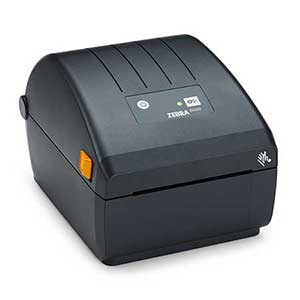
ZD220/ZD230
ATENCIÓN: Zebra clientes de impresoras de Europa, Oriente Medio y África.
Se han realizado cambios recientes en el proceso de configuración de la impresora - Más información.
- Empezar
- Descargas
- Documentación
- Vídeos
- Solución de problemas
- Software de aplicación
- Recursos adicionales
Las siguientes directrices de configuración le llevarán a la documentación en inglés. Puede acceder a las guías de usuario localizadas en la pestaña DOCUMENTACIÓN.
¡IMPORTANTE! ¡Aún no conectes la impresora a un ordenador!
- Si conectó su impresora a un ordenador a través de USB antes de instalar el controlador, la impresora puede aparecer como un dispositivo desconocido (sin especificar) en "Dispositivos e impresoras".
- Si es necesario, siga estos pasos de recuperación antes de continuar con el Paso 1.
1. Descargue e instale el controlador de impresora para Windows v10 recomendado
- Descargue el controlador en la pestaña DESCARGAS.
- Siga las instrucciones de la instalación de los controladores y la puesta en marcha del asistente de instalación de la impresora .
2. Descargue e instale la utilidad para la configuración de impresoras Zebra Setup Utilities (ZSU).
3. Conecte la impresora.
- Conecte la impresora a un puerto USB de su ordenador .
Retire la pegatina que cubre el puerto USB. - Conecte la impresora a su red inalámbrica (wifi) (solo ZD230) .
- Conecte la impresora a su red a través del puerto Ethernet (solo ZD230) .
4. Cargue los medios (los medios normalmente son etiquetas, pero también se incluyen stock de identificadores, papel para recibos y otras cosas sobre las que se puede imprimir).
- Puede ver el vídeo en inglés . Tiene a su disposición algunos vídeos que no están en inglés en la pestaña VÍDEOS.
- Los ajustes de los medios deben coincidir con el medio real que está usando. Cómo identificar el tipo de medio .
5. Imprima una etiqueta de prueba
6. Calibre los sensores de medios .
- Al cambiar el tamaño o el tipo de soporte.
- Si detecta problemas de impresión, como etiquetas que se saltan, desviación en las etiquetas o en imágenes verticales o errores porque los medios se salen.
- Puede ver el vídeo en inglés . Tiene a su disposición algunos vídeos que no están en inglés en la pestaña VÍDEOS.
7. Los ajustes de la impresora deben coincidir con los suministros que utiliza para el trabajo de impresión y con las opciones de su impresora. Ajuste los ajustes de la impresora tal y como corresponda usando el software Zebra Setup Utilities o el controlador de la impresora para Windows v8 .
Retire la pegatina que cubre el puerto USB.

Documentación
Es posible que algunos documentos no se hayan traducido a su idioma.
¡Vaya! Algo ha ido mal. Vuelva a probar..

Lo sentimos, no hemos encontrado ningún resultado
Vídeos explicativos sobre ZD220/ZD230
Software de aplicación
Productos de software Zebra que pueden mejorar su experiencia con este dispositivo.
¡Vaya! Algo ha ido mal. Vuelva a probar..
Lo sentimos, no hemos encontrado ningún resultado
Recursos adicionales
Enlaces y recursos útiles para mejorar su experiencia.
Contenido de soporte
Para obtener asistencia de Zebra, utilice la búsqueda por IA, el asistente virtual o la base de conocimientos para obtener respuestas rápidas, o inicie sesión en el centro de soporte para gestionar casos y reparaciones.
Print DNA
Página de marketing
Garantía y reparaciones
Para algunos servicios, necesitará un número de serie. Aquí puede encontrarlo en su dispositivo.
Encuentre el número de serie de su producto Zebra