

0:00 / 0:00
重要な更新: 2026年7月1日より、Zebraはセキュリティを強化するために必須の多要素認証(MFA)を導入します。詳細はこちら。
デスクトップ プリンタ
ZD220/ZD230ダイレクトサーマルデスクトッププリンタサポート
モデル: ZD220/ ZD230
ZD220およびZD230プリンタは、ZD200シリーズプリンタファミリーの一つです。
保証確認のために購入証明を保管しておいてください
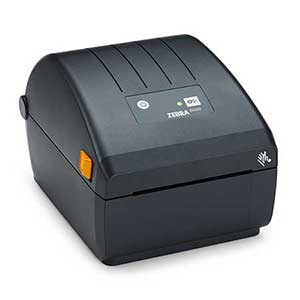
ZD220/ZD230
注意 - 欧州、中東、アフリカのZebraプリンタのお客様
プリンタのセットアッププロセスが最新の更新にアップデートされました - 詳細をご確認ください。
- はじめ
- ダウンロード
- ドキュメント
- ビデオ
- トラブルシューティング
- アプリケーションソフトウェア
- その他のリソース
以下の設定ガイドをクリックすると、英語の文書に移動します。翻訳されたユーザガイドには、「文書」タブからアクセスできます。
重要!まだプリンタをコンピュータに接続しないでください!
- ドライバをインストールする前にプリンタとコンピュータをUSBで接続した場合、プリンタが「デバイスとプリンタ」に不明な(未指定の)デバイスとして表示されることがあります。
- 必要な場合は、ステップ1へ進む前に次のリカバリー手順に従ってください。
1. 推奨されるWindowsプリンタドライバv10をダウンロードし、インストールします。
- 「ダウンロード」タブから、ドライバをダウンロードしてください。
- ドライバのインストールおよびプリンタインストールウィザードの実行の手順に従ってください。
2. Zebra Setup Utilities (ZSU)プリンタ設定ユーティリティをダウンロードし、インストールします。
3. プリンタを接続します。
- プリンタをコンピュータのUSBポートに接続します。
USBポートを覆っているステッカーをはがします。 - プリンタをワイヤレスネットワーク(Wi-Fi)(ZD230のみ)に接続してください。
- イーサネットポートを介してプリンタをネットワークに接続します(ZD230のみ) 。
4. メディアを読み込みます(メディアは通常ラベルを意味しますが、タグストック、レシートペーパー、その他印刷可能のものも含みます)。
- 英語版の動画をご覧いただけます。英語以外の動画は、「ビデオ」 タブからご覧いただけます。
- メディア設定は、実際に使用しているメディアと一致させる必要があります。メディアの種類を識別する方法。
- メディアのサイズや種類を変更する場合。
- ラベルのスキップや画像/ラベルの縦ずれ、メディア切れなど印刷上の問題が確認された場合。
- 英語版の動画をご覧いただけます。英語以外の動画は、「ビデオ」 タブからご覧いただけます。
7. プリンタの設定は、印刷ジョブで使用している消耗品およびプリンタのオプションに合わせる必要があります。必要に応じてZebra Setup UtilitiesソフトウェアまたはWindowsプリンタドライバv8を使用してプリンタの設定を調整してください。
USBポートを覆っているステッカーをはがします。

ドキュメント
一部の文書は、お客様の言語に翻訳されていない可能性があります。
申し訳ございません。問題が発生しました。もう一度お試しください。.

申し訳ありませんが、結果が見つかりません
ZD220/ZD230ハウツービデオ
アプリケーションソフトウェア
このデバイスをより便利にお使いいただくためのZebraソフトウェア製品です。
申し訳ございません。問題が発生しました。もう一度お試しください。.
申し訳ありませんが、結果が見つかりません
その他のリソース
デバイスをより便利にお使いいただくためのリンクとリソース。
サポートコンテンツ
Zebraのサポートについては、AI検索、Virtual Assistant、またはナレッジベースを使用して迅速に回答するか、サポートセンターにログインしてケースや修理を管理してください。
保証・修理
一部のサービスでは、シリアル番号が必要となりますお使いのデバイスのシリアル番号を確認する方法については下記リンクをご覧ください。
Zebra製品のシリアル番号を確認する