

0:00 / 0:00
Lanzamiento: el nuevo centro de asistencia de Zebra ya está disponible. ¡Descubra una experiencia de asistencia más inteligente y más rápida!
Impresoras móviles
Soporte para la impresora móvil ZQ220 Plus
MODELOS: ZQ220 Plus
Conservar el comprobante de compra para la confirmación de la garantía
Nota: esta impresora solo está disponible en algunos países. Póngase en contacto con su representante de ventas o socio autorizado de Zebra para obtener más información.
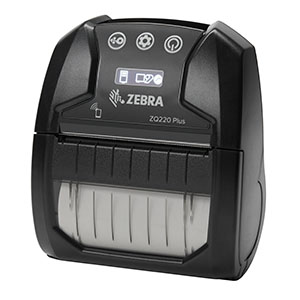
ZQ220 Plus
- Empezar
- Descargas
- Documentación
- Videos
- Solución de problemas
- Software de aplicación
- Recursos adicionales
Las siguientes directrices de configuración le llevarán a la documentación en inglés. Puede acceder a las guías de usuario localizadas en la pestaña DOCUMENTACIÓN.
¡IMPORTANTE!
Hay 3 métodos para ayudarle a empezar rápidamente con su impresora móvil ZQ220 Plus o ZQ120 Plus.
- Método 1: configure e imprima a través de la configuración de la pantalla de la impresora.
- Método 2: configure e imprima a través de la ZLabel Designer App (versión Android o iOS).
- Método 3: utilice la versión de Zebra Setup Utilities (ZSU) para Windows.
Método 1: configure e imprima a través de la configuración de la pantalla de la impresora
1. Asegúrese de que el rollo de papel sea del tamaño adecuado y esté colocado en la bandeja de la impresora.
2. Presione el botón de Encendido para iniciar la impresora.
3. Pulse Config para configurar los siguientes elementos, si es necesario:
- Oscuridad: pulse Media Feed para aumentar o disminuir la oscuridad.
- Encendido: pulse Media Feed para seleccionar la opción de alimentación activada o desactivada.
- Cierre del cabezal: pulse Media Feed para seleccionar Abrir Cabezal o Cerrar Cabezal.
- Modo de suspensión: pulse Media Feed para seleccionar Activar o Desactivar.
- Imprimir: pulse Media Feed para imprimir un informe de configuración.
- Dirección MAC: pulse Media Feed para seleccionar la opción de visualización activada o desactivada.
- ·Tipo de medio: pulse Media Feed para seleccionar Diario, Marca negra frontal, Marca negra trasera o Etiqueta.
- Salir de la configuración: pulse Media Feed para salir de la pantalla de configuración y volver a la pantalla de operación.
Método 2: configure e imprima a través de la ZLabel Designer App (versión Android o iOS)
1. Descargue Zlabel Designer desde Google Play® (Android®) o App Store® (iOS®).
2. Instale Zlabel Designer en su dispositivo de computación móvil.
NOTA : Zlabel Designer es una aplicación independiente. No recopila información del usuario para el registro ni incluye anuncios emergentes. La aplicación se puede utilizar inmediatamente después de la instalación.
3. Siga estos pasos para sincronizar su dispositivo móvil con la impresora:
- Acceda a la configuración de Bluetooth desde el dispositivo móvil.
- Toque el nombre de la impresora en la lista de dispositivos para seleccionarla.
- Si realiza la conexión por primera vez, introduzca el código 0000.
4. Abra ZLabel Designer, navegue hasta Settings > My Device , seleccione la impresora y toque Connect .
5. Pulse en Printer Settings para configurar los siguientes elementos:
- Configuración de impresora > Densidad de impresión
- Configuración del papel > Tipo de papel, compensación horizontal
- Configuración del dispositivo > Cambiar lenguaje de programación, Actualizar impresora (Firmware)
Método 3: utilice la versión de Zebra Setup Utilities (ZSU) para Windows
¡IMPORTANTE! ¡Aún no conecte la impresora a la computadora!
- Si conectó la impresora a la computadora a través de una conexión USB antes de la instalación del driver, es posible que la impresora aparezca como un dispositivo desconocido (sin especificar) en "Dispositivos e impresoras".
- Si es necesario, siga estos pasos de recuperación antes de continuar con el Paso 1.
1. Descargue e instale la utilidad de configuración de la impresora Zebra Setup Utilities (ZSU) .
- Cómo descargar e instalar ZSU
- El driver de impresora Windows v5 está incluido con la descarga de ZSU. Para instalar el driver, consulte Ejecución del asistente de instalación de impresoras .
2. Conecta la impresora a un puerto USB de la computadora .
3. Cargar medios ( medios suele referirse a las etiquetas adhesivas, pero también a las etiquetas de papel, papel de recibos y otros elementos que pueden imprimirse).
- Imprima una etiqueta adhesiva de prueba.
5. La configuración de la impresora debe coincidir con los suministros que utiliza para su trabajo de impresión y las opciones de su impresora. Ajuste la configuración de la impresora según sea necesario con el software Zebra Setup Utilities o el driver de impresora Windows v5 .
Documentación
Es posible que algunos documentos no se hayan traducido a su idioma.
¡Ups! Algo salió mal. Inténtalo de nuevo..

Lo sentimos, no puedo encontrar ningún resultado.
Videos instructivos de ZQ220 Plus
Software de aplicación
Productos de software de Zebra que pueden mejorar su experiencia con este dispositivo.
¡Ups! Algo salió mal. Inténtalo de nuevo..
Lo sentimos, no puedo encontrar ningún resultado.
Recursos adicionales
Enlaces y recursos útiles para mejorar su experiencia.
Contenido de asistencia
Para obtener asistencia de Zebra, utilice la búsqueda con IA, el Asistente virtual o la base de conocimientos para obtener respuestas rápidas, o inicie sesión en el Centro de asistencia para gestionar casos y reparaciones.
Página de marketing
Garantía y reparación
Para algunos servicios, necesitará un número de serie. Aquí puede encontrarlo en su dispositivo.
Encuentre el número de serie de su producto Zebra