

0:00 / 0:00
重要提示:我们目前正在升级中国大陆地区用户的账户注册系统。 点击此处创建一个新的 Zebra.cn 账户。
重要更新:自 2026 年 7 月 1 日起,Zebra 将实施强制性多重身份验证 (MFA) 以增强安全性。了解更多。
- 开始
- 下载
- 文档
- 视频
- 故障排除
- 应用软件
- 更多资源
下方的设置指南将带您前往英文版文档。您可以在“文档”选项卡访问已本地化的用户指南。
重要信息!此时不要将打印机连接到计算机!
- 如果在安装驱动程序之前通过 USB 将打印机连接到计算机,打印机可能会在“设备和打印机”中显示为未知(未指定)设备。
- 如有必要, 请遵循这些恢复步骤,然后再执行第 1 步。
1. 下载并安装推荐的Windows 打印机驱动程序 v10 。
- 从“下载”选项卡下载驱动程序。
- 按照 安装驱动程序和运行打印机安装向导中的说明进行操作。
2. 下载并安装 Zebra Setup Utilities (ZSU) 打印机配置实用工具。
3. 将打印机连接到计算机的 USB 端口并接通电源。
- 撕下覆盖 USB 端口的不干胶标签。
- 了解如何使用Zebra Setup Utilities 通过有线或无线连接方式配置打印机。
- 您还可以参考视频选项卡,了解与串行/以太网选项和切割机/分配器选项相关的视频
4. 安装介质(介质通常是指标签,但也包括标签纸、收据纸和其他承印物)。
- 您可以在“视频”选项卡中观看视频。
- 介质设置必须与您正在使用的实际介质相匹配。
如何识别介质类型。
- 此步骤不适用于 ZD421 热敏打印机。
- 您可以在“视频”选项卡中观看视频。
- 如何确定是否为热转印介质?
6. 运行 SmartCal 介质校准并打印配置报告。视频也可在“视频”选项卡中使用。
7. 手动校准碳带和介质传感器。
- 更改介质的尺寸或类型时。
- 如果发现打印问题,例如跳过标签、垂直图像/标签漂移介质错误。
8. 打印机设置必须与您用于打印作业的实际耗材和打印机上的选项相匹配。根据需要使用Zebra Setup Utilities 软件或Windows 打印机驱动程序 v8调整打印机设置
* “文档”选项卡中提供了与硬件和连接选项有关的其他用户手册。
撕下 USB 端口上的贴纸。

文档
某些文件可能尚未翻译成您的语言。
哎呀!出错了。请重试。.

抱歉,找不到任何结果
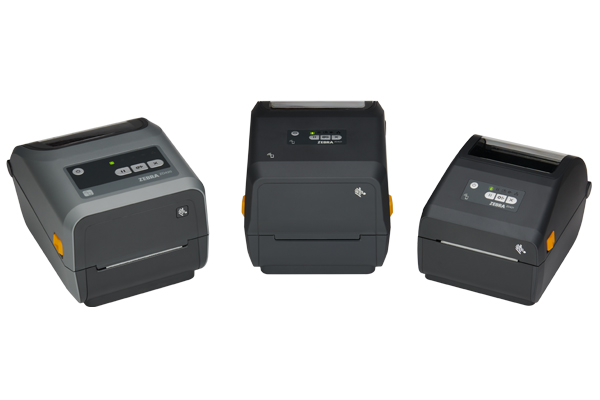
ZD421 热转印打印机操作视频
ZD421 热敏打印机操作视频
0:00 / 0:00
ZD421 色带盒打印机操作视频
0:00 / 0:00
应用软件
可增强您设备使用体验的 Zebra 软件产品。
哎呀!出错了。请重试。.
抱歉,找不到任何结果
更多资源
实用的链接和资源,以增强您的体验。