

0:00 / 0:00
Wichtiges Update: Mit Wirkung vom 1. Juli 2026 führt Zebra eine obligatorische Multi-Faktor-Authentifizierung (MFA) ein, um die Sicherheit zu erhöhen. Weitere Informationen .
Industriedrucker
ZT421-Industriedrucker Unterstützung
MODELLE: ZT421
Der Drucker ZT421 ist Teil der Druckerfamilie der ZT400 Serie.
Bewahren Sie die Kaufquittung zur Garantiebestätigung auf.
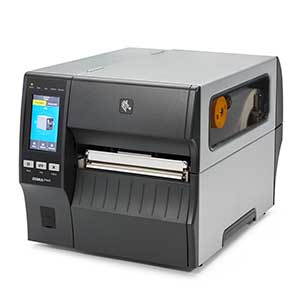
ZT421
ACHTUNG – Zebra Drucker-Kunden in Europa, dem Nahen Osten und Afrika.
Es wurden kürzlich Änderungen am Einrichtungsprozess für Drucker vorgenommen – Weitere Informationen.
- Erste Schritte
- Erste Schritte
- Downloads
- Dokumentation
- Videos
- Fehlerbehebung
- Anwendungssoftware
- Zusätzliche Ressourcen
Die unten stehenden Einrichtungsrichtlinien führen Sie zur englischen Dokumentation. Sie können im Abschnitt DOKUMENTATION auf die lokalisierten Benutzerhandbücher zugreifen.
WICHTIG! Schließen Sie Ihren Drucker noch nicht an einen Computer an!
- Wenn Sie Ihren Drucker vor der Treiberinstallation über USB an einen Computer angeschlossen haben, erscheint der Drucker möglicherweise als unbekanntes (nicht spezifiziertes) Gerät in „Geräte und Drucker“.
- Falls erforderlich befolgen Sie bitte diese Wiederherstellungsschritte, bevor Sie mit Schritt 1 fortfahren.
1. Laden Sie den empfohlenen Windows-Druckertreiber v10 herunter und installieren Sie ihn.
- Laden Sie im Abschnitt DOWNLOADS den Treiber herunter.
- Folgen Sie den Anweisungen in Treiber installieren und Druckerinstallationsassistent ausführen.
2. Verbinden des Druckers
- Anschließen des Druckers an einen USB-Anschluss Ihres Computers.
- Verbinden Sie den Drucker mit Ihrem drahtlosen Netzwerk (WLAN) .
- Verbinden Sie den Drucker über den Ethernet-Anschluss mit Ihrem Netzwerk .
3. Einlegen der Medien ( Medien bedeutet üblicherweise Etiketten, aber es umfasst auch Etikettenpapier, Belegpapier und andere Dinge, die bedruckt werden können.)
- Sie können das Englische Video ansehen. Einige nicht-englischsprachige Videos sind unter der Registerkarte VIDEOS verfügbar.
- Die Medieneinstellungen müssen mit den tatsächlich von Ihnen verwendeten Medien übereinstimmen.
So identifizieren Sie den Medientyp . - Für eine genaue Medienerkennung müssen Sie möglicherweise die Position des Reflexionssensors anpassen.
Lesen Sie Justieren der Mediensensorposition .
4. Wenn Sie Thermotransfermedien verwenden, legen Sie das Farbband ein .
- Sie können das Englische Video ansehen. Im Abschnitt VIDEOS sind einige nicht-englischsprachige Videos verfügbar.
- Wie finden Sie heraus, ob Sie Thermotransfermedien haben?
Machen Sie einen Medienkratztest. - Dieser Drucker verwendet ein Farbband, das auf der Außenseite mit Tinte beschichtet ist. Wie kann ich herausfinden, welche Seite des Bandes beschichtet ist?
Führen Sie einen Klebetest oder einen Farbband-Kratztest durch.
5. Drucken eines Testetiketts .
6. Kalibrierung von Farbband- und Mediensensoren.
- Wenn Sie die Größe oder den Typ der Medien ändern
- Wenn Sie Probleme beim Drucken feststellen, wie z. B. übersprungene Etiketten, vertikale Bild-/Etikettenabweichungen oder Fehler für fehlendes Farbband oder fehlende Medien.
- Sie können das Englische Video ansehen. Einige nicht-englischsprachige Videos sind unter der Registerkarte VIDEOS verfügbar.
7. Die Druckereinstellungen müssen mit dem Verbrauchsmaterial übereinstimmen, das Sie für Ihren Druckauftrag verwenden. Passen Sie die Druckereinstellungen mit der Software Zebra Setup Utilities oder dem Windows Druckertreiber v8 an.
Die unten stehenden Einrichtungsrichtlinien führen Sie zur englischen Dokumentation. Sie können im Abschnitt DOKUMENTATION auf die lokalisierten Benutzerhandbücher zugreifen.
WICHTIG! Schließen Sie Ihren Drucker noch nicht an einen Computer an!
- Wenn Sie Ihren Drucker vor der Treiberinstallation über USB an einen Computer angeschlossen haben, erscheint der Drucker möglicherweise als unbekanntes (nicht spezifiziertes) Gerät in „Geräte und Drucker“.
- Falls erforderlich befolgen Sie bitte diese Wiederherstellungsschritte, bevor Sie mit Schritt 1 fortfahren.
1. Laden Sie den empfohlenen Windows-Druckertreiber v10 herunter und installieren Sie ihn.
- Laden Sie im Abschnitt DOWNLOADS den Treiber herunter.
- Folgen Sie den Anweisungen in Treiber installieren und Druckerinstallationsassistent ausführen.
2. Verbinden des Druckers
- Anschließen des Druckers an einen USB-Anschluss Ihres Computers.
- Verbinden Sie den Drucker mit Ihrem drahtlosen Netzwerk (WLAN) .
- Verbinden Sie den Drucker über den Ethernet-Anschluss mit Ihrem Netzwerk .
3. Einlegen der Medien ( Medien bedeutet üblicherweise Etiketten, aber es umfasst auch Etikettenpapier, Belegpapier und andere Dinge, die bedruckt werden können.)
- Sie können das Englische Video ansehen. Einige nicht-englischsprachige Videos sind unter der Registerkarte VIDEOS verfügbar.
- Die Medieneinstellungen müssen mit den tatsächlich von Ihnen verwendeten Medien übereinstimmen.
So identifizieren Sie den Medientyp . - Für eine genaue Medienerkennung müssen Sie möglicherweise die Position des Reflexionssensors anpassen.
Lesen Sie Justieren der Mediensensorposition .
4. Wenn Sie Thermotransfermedien verwenden, legen Sie das Farbband ein .
- Sie können das Englische Video ansehen. Im Abschnitt VIDEOS sind einige nicht-englischsprachige Videos verfügbar.
- Wie finden Sie heraus, ob Sie Thermotransfermedien haben?
Machen Sie einen Medienkratztest. - Dieser Drucker verwendet ein Farbband, das auf der Außenseite mit Tinte beschichtet ist. Wie kann ich herausfinden, welche Seite des Bandes beschichtet ist?
Führen Sie einen Klebetest oder einen Farbband-Kratztest durch.
5. Drucken eines Testetiketts .
6. Kalibrierung von Farbband- und Mediensensoren.
- Wenn Sie die Größe oder den Typ der Medien ändern
- Wenn Sie Probleme beim Drucken feststellen, wie z. B. übersprungene Etiketten, vertikale Bild-/Etikettenabweichungen oder Fehler für fehlendes Farbband oder fehlende Medien.
- Sie können das Englische Video ansehen. Einige nicht-englischsprachige Videos sind unter der Registerkarte VIDEOS verfügbar.
7. Die Druckereinstellungen müssen mit dem Verbrauchsmaterial übereinstimmen, das Sie für Ihren Druckauftrag verwenden. Passen Sie die Druckereinstellungen mit der Software Zebra Setup Utilities oder dem Windows Druckertreiber v8 an.
Dokumentation
Einige Dokumente wurden möglicherweise nicht in Ihre Sprache übersetzt.
Huch! Es ist ein Fehler aufgetreten. Bitte versuchen Sie es erneut..

Wir können leider keine Ergebnisse finden
ZT421 – Anleitungsvideos
Anwendungssoftware
Softwareprodukte von Zebra, die Ihre Erfahrungen mit diesem Gerät verbessern können.
Huch! Es ist ein Fehler aufgetreten. Bitte versuchen Sie es erneut..
Wir können leider keine Ergebnisse finden
Zusätzliche Ressourcen
"Nützliche Links und Ressourcen, um Ihr Erlebnis zu verbessern"
Support-Inhalt
Werden Sie Mitglied in unserem Community-Diskussionsforum und tauschen Sie sich mit Zebra-Anwendern und -Botschaftern aus aller Welt aus.
Etiketten, Bänder, Tags
Garantie und Reparatur
Bei manchen Services benötigen Sie eine Seriennummer. Diese finden Sie sie hier auf Ihrem Gerät.
Seriennummer auf Ihrem Zebra Produkt finden.