
Transforme las operaciones de retail con las soluciones tecnológicas para el sector de retail de Zebra que combinan hardware y software para mejorar la gestión de inventarios y aumentar el potencial de los equipos.
Agilice sus operaciones con las soluciones tecnológicas para atención sanitaria de Zebra que combinan hardware y software para mejorar la colaboración del personal y optimizar los flujos de trabajo.
Mejore sus procesos con las soluciones de tecnología de manufactura de Zebra que combinan hardware y software de automatización, análisis de datos y conectividad de la fábrica.
Las soluciones de tecnología de transporte y logística de Zebra combinan hardware y software para mejorar la planificación de rutas y la visibilidad, y para automatizar los procesos.
Las soluciones tecnológicas para el sector público de Zebra mejoran la toma de decisiones, agilizan las operaciones y protegen a las comunidades con software avanzado y hardware resistente.
Las soluciones tecnológicas para ocio de Zebra permiten al personal de hoteles y restaurantes ofrecer un servicio superior a los clientes y huéspedes mediante el seguimiento de inventario y mucho más.
La soluciones y los productos líderes de Zebra mejoran la satisfacción del cliente con un menor coste por interacción al mantener a los representantes de servicio conectados con colegas, clientes, directivos y las herramientas que utilizan para atender a sus clientes en la cadena de suministro.
Aumente el potencial de sus trabajadores de campo con soluciones de tecnología móvil con un propósito específico para ayudarlos a capturar y compartir datos críticos en cualquier entorno.
La gama de ordenadores móviles de Zebra equipa a sus trabajadores con los dispositivos que necesitan, desde dispositivos de mano y tablets hasta dispositivos corporales y ordenadores montados en vehículos.
Las impresoras de escritorio, portátiles e industriales de Zebra para etiquetas de códigos de barras, recibos, identificadores RFID y tarjetas le ofrecen formas más inteligentes de gestionar y mantener la trazabilidad de los activos.
Los escáneres de códigos de barras 1D y 2D con y sin cables de Zebra anticipan los problemas de escaneado en diversos entornos, ya sea en el sector de retail, atención sanitaria, transporte y logística o manufactura.
La amplia gama de lectores, antenas e impresoras RFID RAIN de Zebra le permite realizar un seguimiento coherente y preciso.
Elija el código de barras fiable de Zebra, los consumibles para tarjetas y RFID cuidadosamente seleccionados que garantizan rendimiento, calidad de impresión, durabilidad y legibilidad de primer nivel.
Las tablets y los portátiles 2 en 1 de Zebra son delgados y ligeros, aunque resistentes para trabajar en cualquier lugar con sistemas operativos conocidos y fáciles de usar como Windows o Android.
Con la familia de escáneres fijos industriales y tecnologías de visión artificial de Zebra, puede adaptar sus soluciones a su entorno y aplicaciones.
La gama de kioscos de Zebra puede dar respuesta a cualquier necesidad de señalización digital o de autoservicio, desde la comprobación de precios y existencias en kioscos de pasillo de una tienda hasta kioscos completos que pueden desplegarse en paredes, mostradores, escritorios o suelos de tiendas, hoteles, puertas de facturación de aeropuertos, consultorios médicos, oficinas de la administración y mucho más.
Descubra la gama de accesorios de Zebra, desde cargadores y cables de comunicación hasta fundas que le ayudarán a personalizar su dispositivo móvil y conseguir una eficiencia óptima.
Los sensores ambientales de Zebra proporcionan información sobre las condiciones ambientales de los dispositivos termosensibles en todas las aplicaciones de la industria para poder llevar un control.
Las tecnologías de localización de Zebra ofrecen un seguimiento en tiempo real para que su organización gestione y optimice mejor sus activos críticos y cree flujos de trabajo más eficientes.
Mejore las operaciones de vanguardia con las soluciones de software de IA de Zebra, que optimizan los flujos de trabajo, optimizan los procesos y simplifican las tareas para mejorar los resultados comerciales.
Impulse a su primera línea con Zebra Companion AI, que ofrece información y soporte instantáneos y de forma personalizada para optimizar las operaciones y mejorar la productividad.
Aumente la productividad con Zebra Frontline AI Enablers: Los modelos de visión habilitados por IA, las aplicaciones de muestra y las API agilizan los flujos de trabajo para lograr procesos comerciales eficientes.
Zebra Frontline AI Blueprints ofrece marcos de inteligencia artificial adaptables y del mundo real que automatizan tareas manuales y mejoran la eficiencia en operaciones de primera línea sometidas a una gran presión.
Zebra Workcloud, las soluciones de software empresarial aumentan la eficiencia, reducen los costes, mejoran la gestión de inventarios, simplifican la comunicación y optimizan los recursos.
Contenga los costes laborales y cuide la satisfacción de sus empleados y el cumplimiento de la organización. Desarrolle operaciones ágiles que puedan hacer frente a cambios inesperados en la programación y en la demanda de los clientes para impulsar las ventas, satisfacer a los clientes y mejorar su cuenta de resultados.
Impulse el éxito de la colaboración empresarial con notificaciones de tareas priorizadas y funciones de comunicación mejoradas que facilitan la colaboración en equipo.
Obtenga visibilidad completa de su inventario y localice fugas automáticamente en todos los canales.
Reduzca la incertidumbre con previsiones de la volatilidad del mercado. Realice previsiones, planifique y mantenga la agilidad para adaptar el inventario a la evolución de la demanda.
Reduzca los costes y aumente la productividad de empleados y el rendimiento de seguridad y de la red con software diseñado para potenciar la infraestructura inalámbrica y las soluciones móviles de Zebra.
Explore el software para impresoras de Zebra para integrar, gestionar y supervisar impresoras fácilmente, maximizando los recursos de TI y minimizando el tiempo de inactividad.
Aproveche al máximo cada etapa del proceso de escaneado, desde el despliegue hasta la optimización. El software para escáneres de códigos de barras de Zebra le permite mantener los dispositivos actualizados y adaptarlos a las necesidades de su empresa para obtener un mayor retorno de la inversión en todo el ciclo de vida.
El software y las utilidades de desarrollo, demostración y producción de RFID le ayudarán a diseñar y administrar sus implementaciones de RFID de forma más eficaz.
El software y las utilidades de desarrollo, demostración y producción de RFID le ayudarán a diseñar y administrar sus implementaciones de RFID de forma más eficaz.
Zebra DNA es el conjunto de software empresarial más completo del sector que ofrece una experiencia ideal a todos durante toda la vida útil de cada dispositivo Zebra.
Avance en la transformación digital y ejecute planes estratégicos con ayuda de la tecnología de localización y seguimiento adecuada.
El conjunto de software de visión artificial Zebra Aurora permite a los usuarios resolver sus necesidades de seguimiento y localización, inspección visual y automatización industrial.
Zebra Aurora Focus aporta un nuevo nivel de sencillez al control de las soluciones de automatización de fabricación y logística de toda la empresa. Esta potente interfaz facilita la configuración, el despliegue y el uso de todos los escáneres fijos industriales y las cámaras de visión artificial de Zebra, al tiempo que elimina la necesidad de utilizar diferentes herramientas y reduce el tiempo de formación y uso.
Aurora Imaging Library™, anteriormente Matrox Imaging Library, kit de desarrollo de software (KDS) de visión artificial, cuenta con una amplia colección de herramientas para la captura, el procesamiento, el análisis, la anotación, la visualización y el archivo de imágenes. La personalización a nivel de código comienza aquí.
Aurora Design Assistant™, anteriormente Matrox Design Assistant, entorno de desarrollo integrado (EDI), es una plataforma basada en diagramas de flujo para crear aplicaciones con visión artificial, con plantillas para acelerar el desarrollo y poner en línea más rápidamente las aplicaciones de visión.
Diseñado para programadores con experiencia en aplicaciones de visión, Aurora Vision Library proporciona la misma funcionalidad sofisticada que nuestro software Aurora Vision Studio, pero presentada en lenguaje de programación.
Aurora Vision Studio, un software de procesamiento de imágenes para ingenieros de visión artificial y por computadora, permite la creación, integración y monitorización rápidas de potentes aplicaciones de visión OEM.
Si bien añadir tecnología innovadora es crucial para su éxito, el proceso puede resultar complejo y provocar interrupciones en la actividad. Los servicios profesionales le ayudan a acelerar la adopción y maximizar la productividad sin que ello afecte a sus flujos de trabajo, procesos comerciales y finanzas.
Los servicios gestionados de Zebra ofrecen una gestión de los dispositivos sin complicaciones para asegurar un tiempo de actividad mayor para sus ordenadores móviles e impresoras de Zebra a través de expertos dedicados.
Encuentre las formas de ponerse en contacto con el servicio de asistencia de Zebra Technologies, incluyendo correo electrónico y chat, haga una pregunta técnica o inicie una solicitud de reparación.
El Programa Circular Economy de Zebra le ayuda a gestionar los retos actuales y a planificar el futuro con soluciones inteligentes que son beneficiosas para su presupuesto y para el medioambiente.
Actualización importante: A partir del 1 de julio de 2026, Zebra implementará la autenticación multifactor (MFA) obligatoria para mejorar la seguridad. Más información
Guías de reparación de Zebra
Registrar una cuenta
Guías básicas
- Introducción al portal
- Enviar una reparación
- Ver derechos del dispositivo
- Disputar derecho de dispositivo
- Ver detalles de la reparación
- Descargar documentos de la reparación
- Ver detalles del contrato
- Estado de reparación
- Instrucciones de envío
Guías adicionales
Configuración del usuario
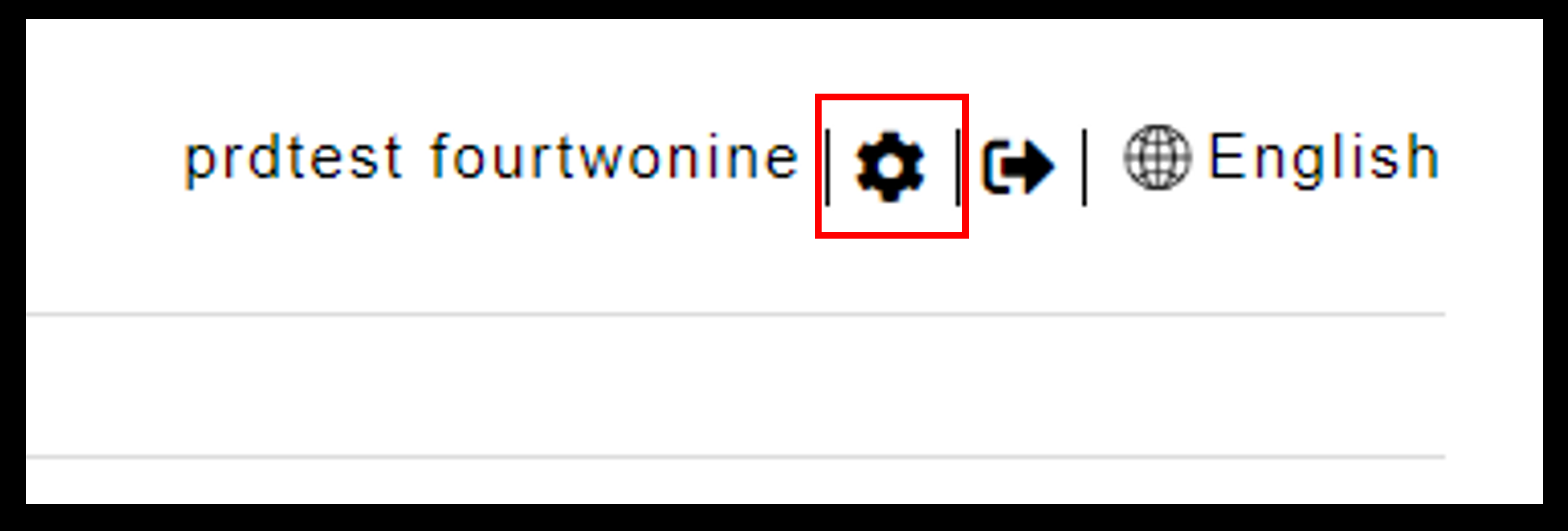
Desplácese a la pestaña CONFIGURACIÓN.
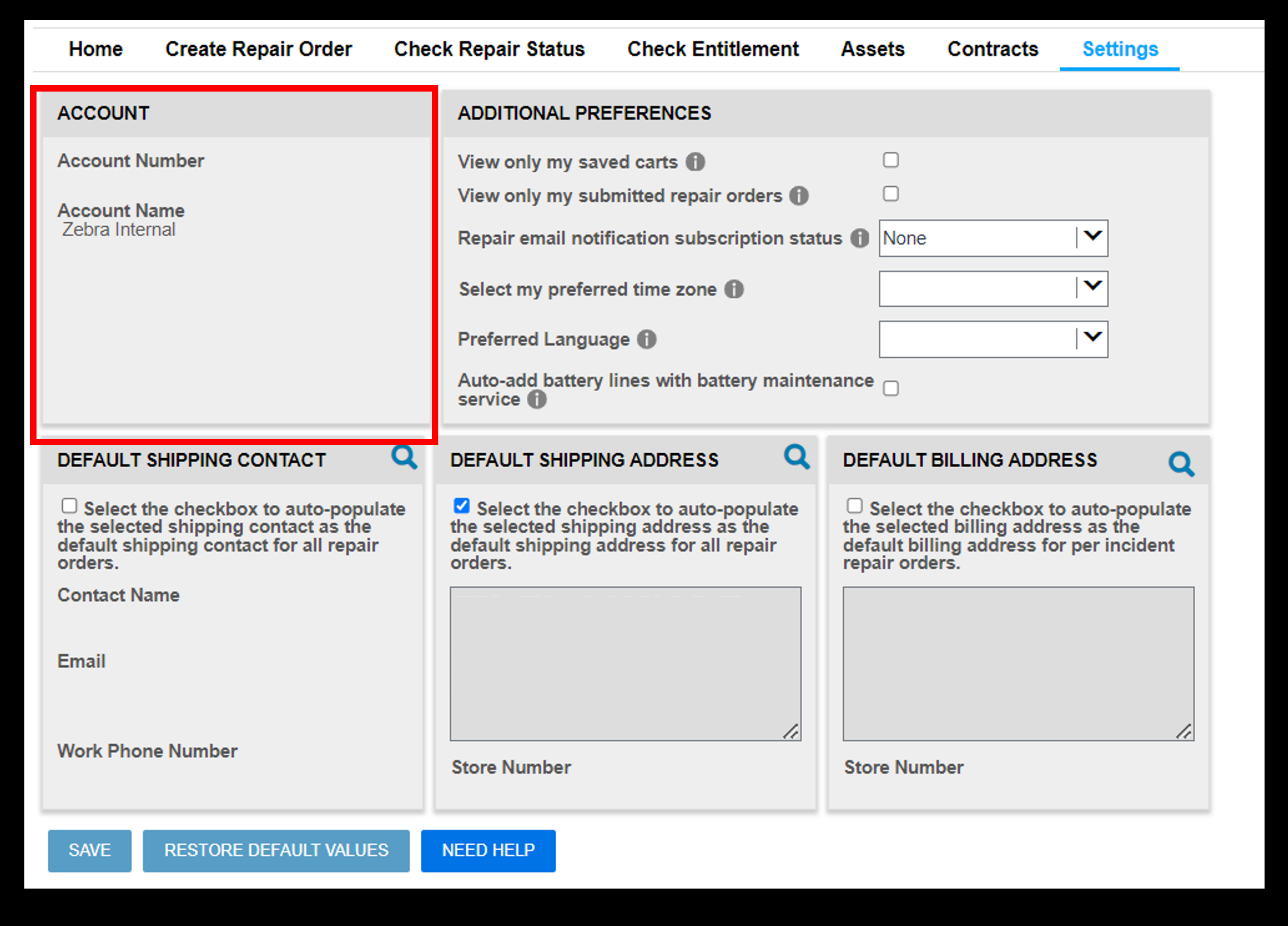
Revise la información de la CUENTA.
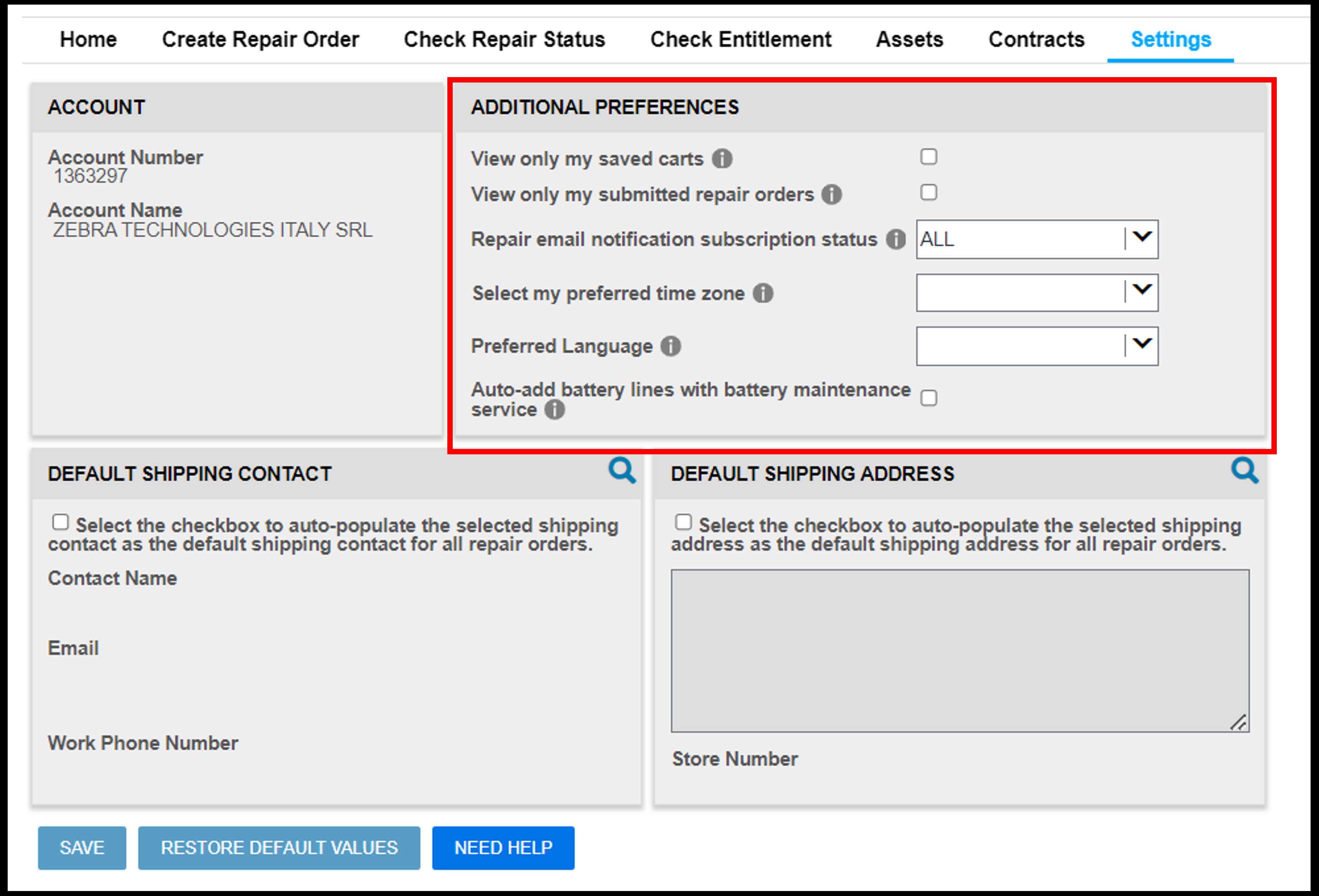
Establezca PREFERENCIAS ADICIONALES.
Para ver los carritos creados y guardados solo por usted, marque la casilla Ver solo mis carritos guardados.
CONSEJO: cuando la casilla esté marcada, solo verá los carritos que ha creado usted en la pestaña ÓRDENES DE REPARACIÓN.
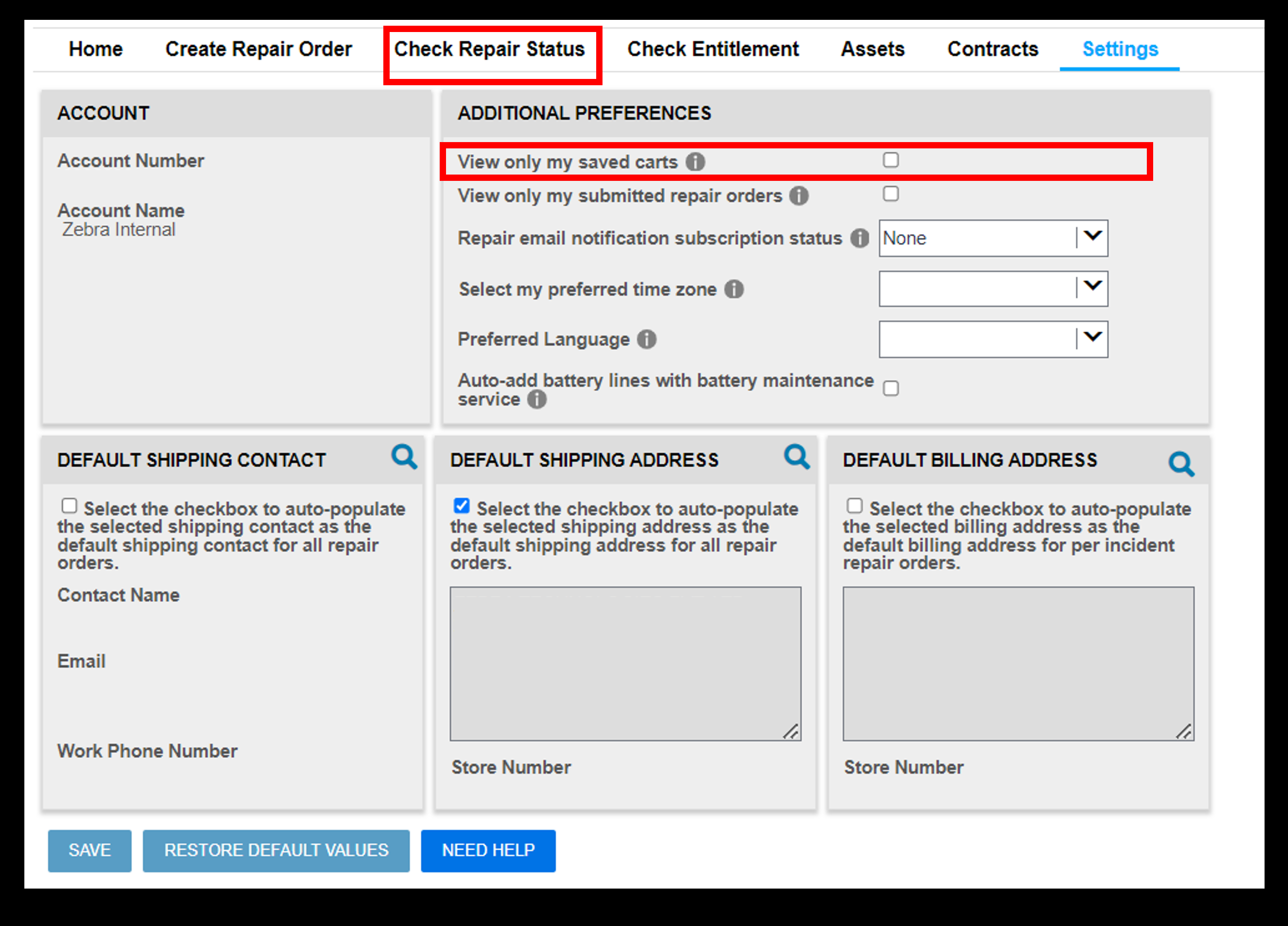
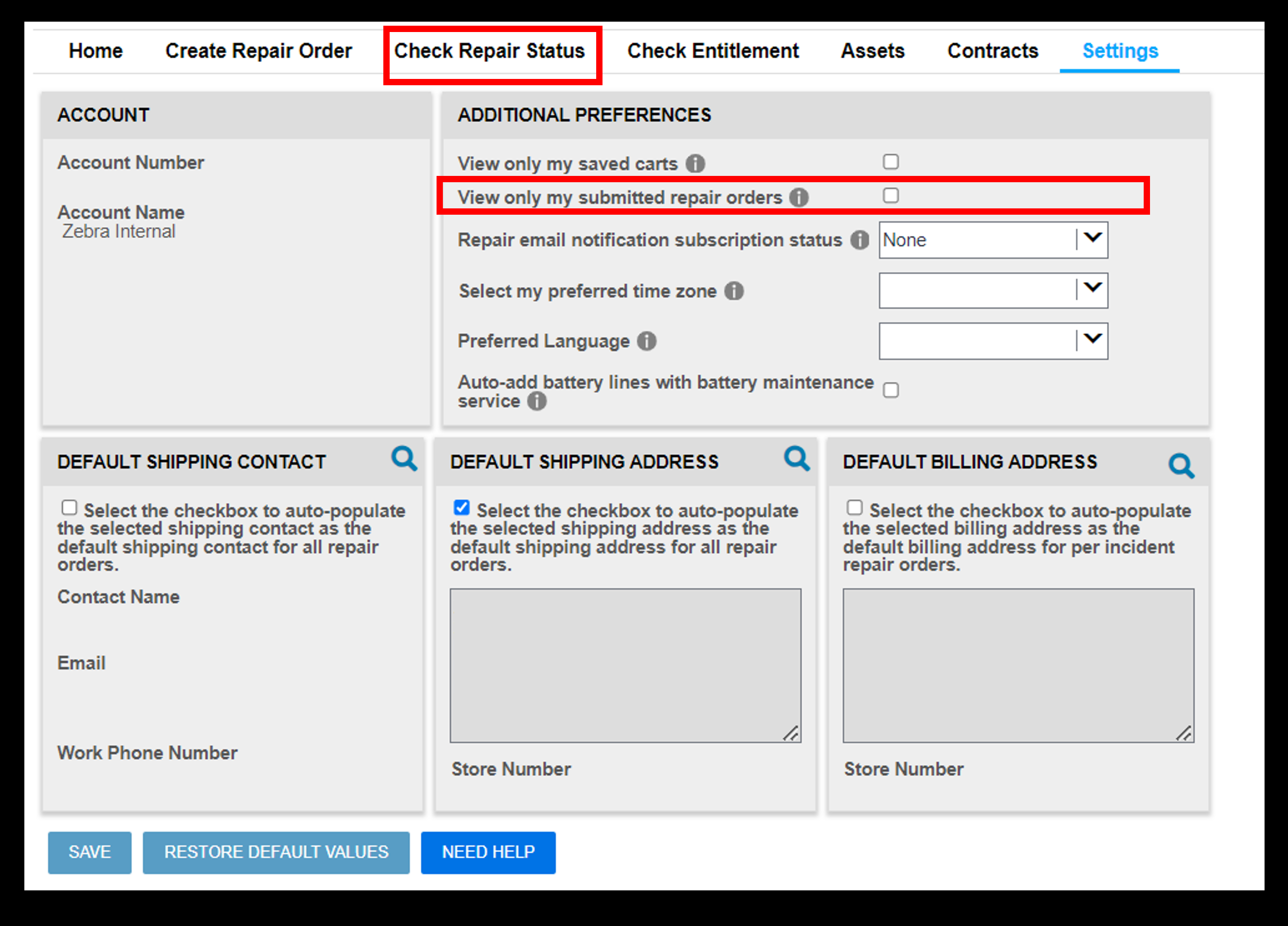
Para ver los carritos enviados solo por usted, marque la casilla Ver solo las órdenes de reparación enviadas por mi.
CONSEJO: cuando la casilla esté marcada, solo verá los carritos que ha creado usted en la pestaña ESTADO DE LA REPARACIÓN.
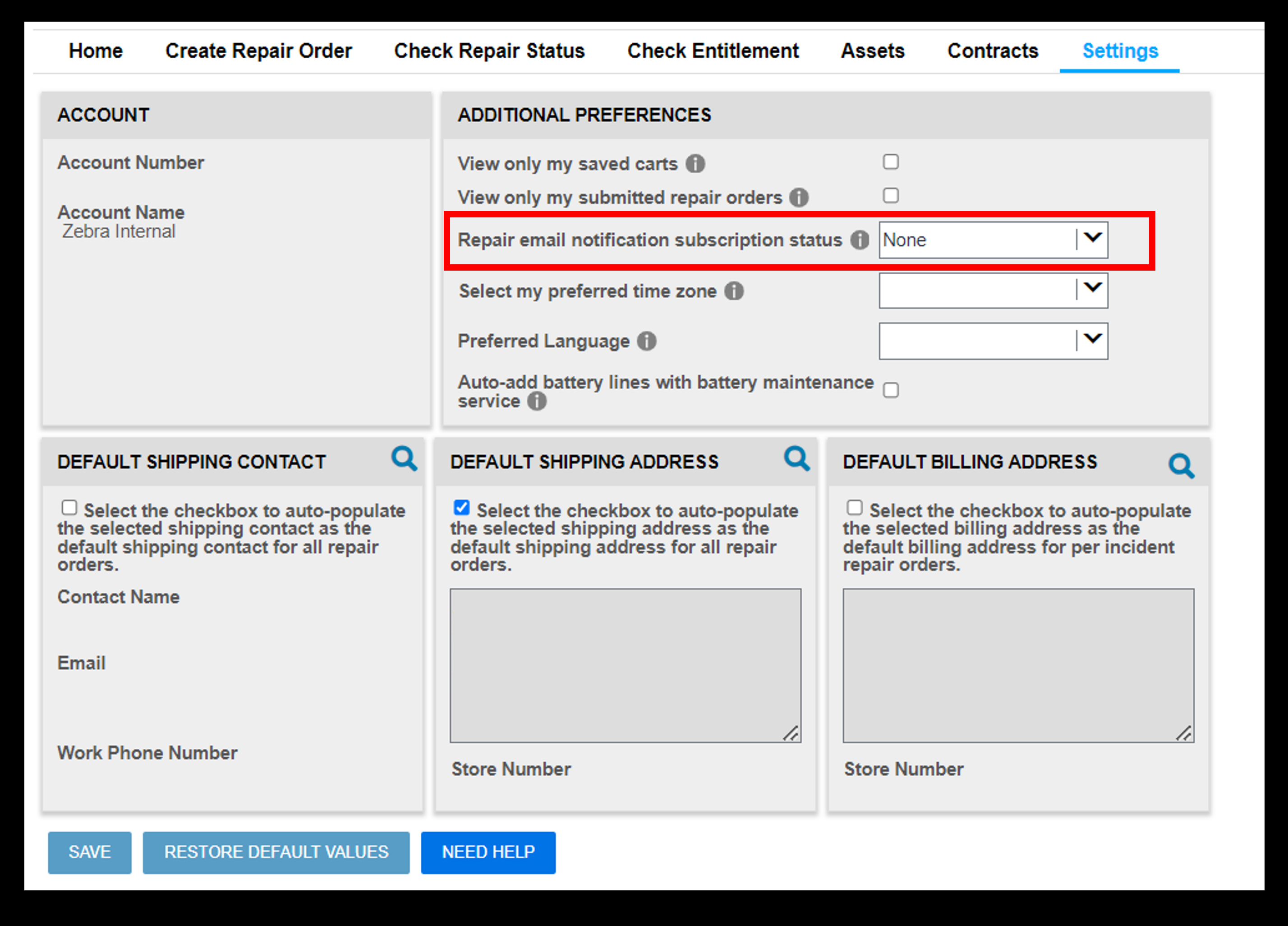
Seleccione sus preferencias de notificación por correo electrónico en Estado de suscripción de notificaciones de reparación por correo electrónico.
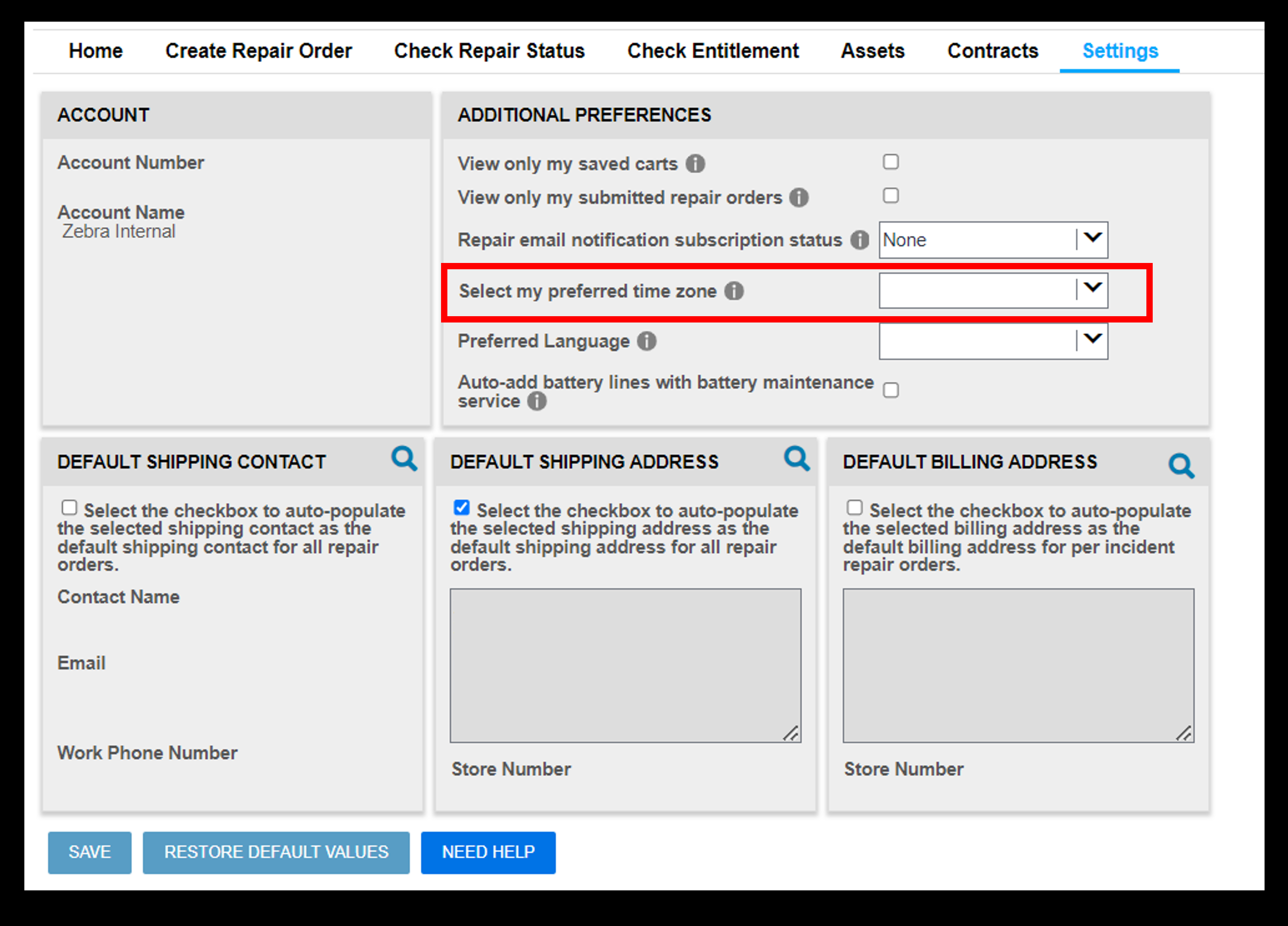
Seleccione su ZONA HORARIA PREFERIDA.
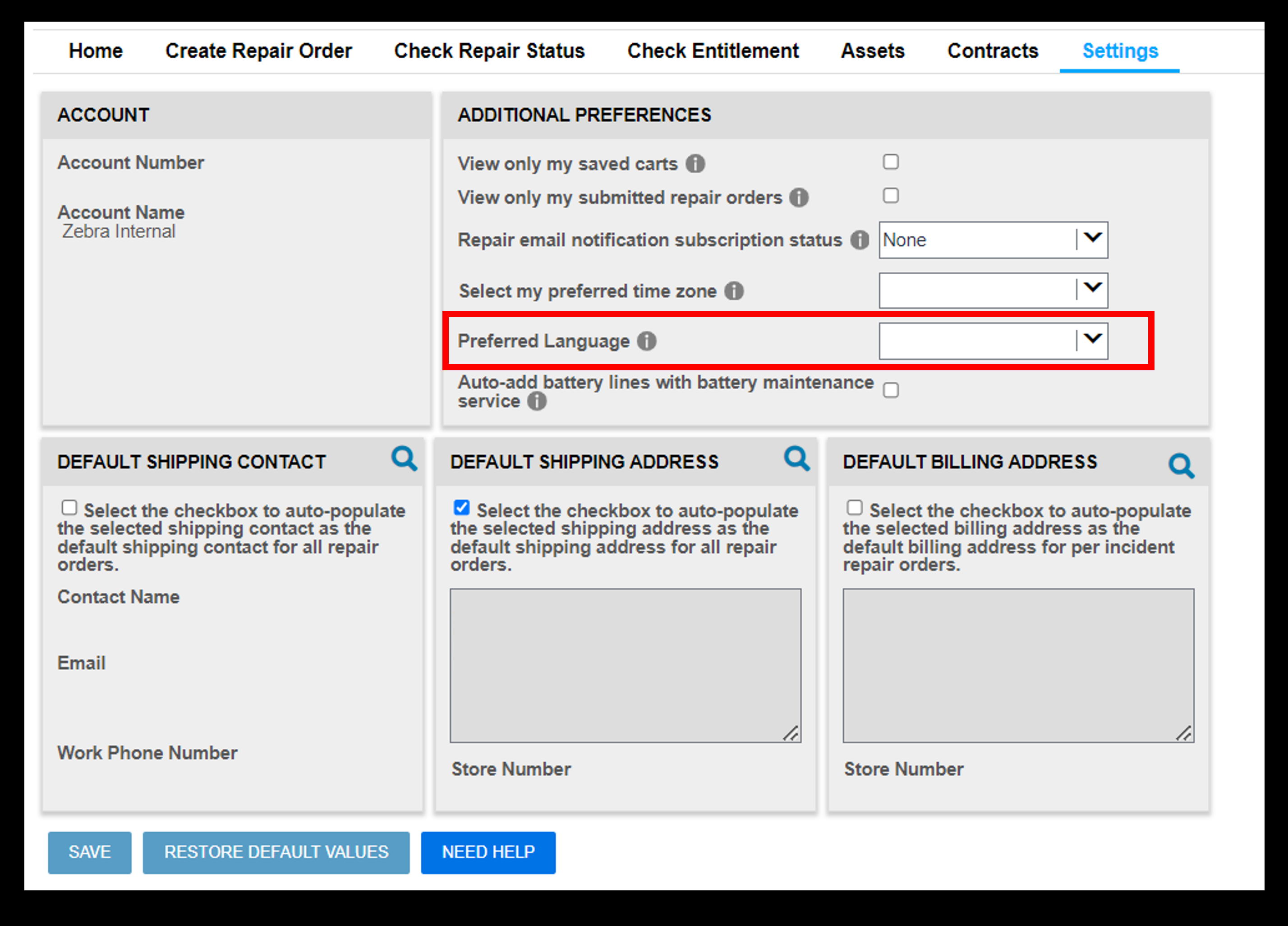
Seleccione su IDIOMA PREFERIDO.
Seleccione su CONTACTO DE ENVÍO PREDETERMINADO.
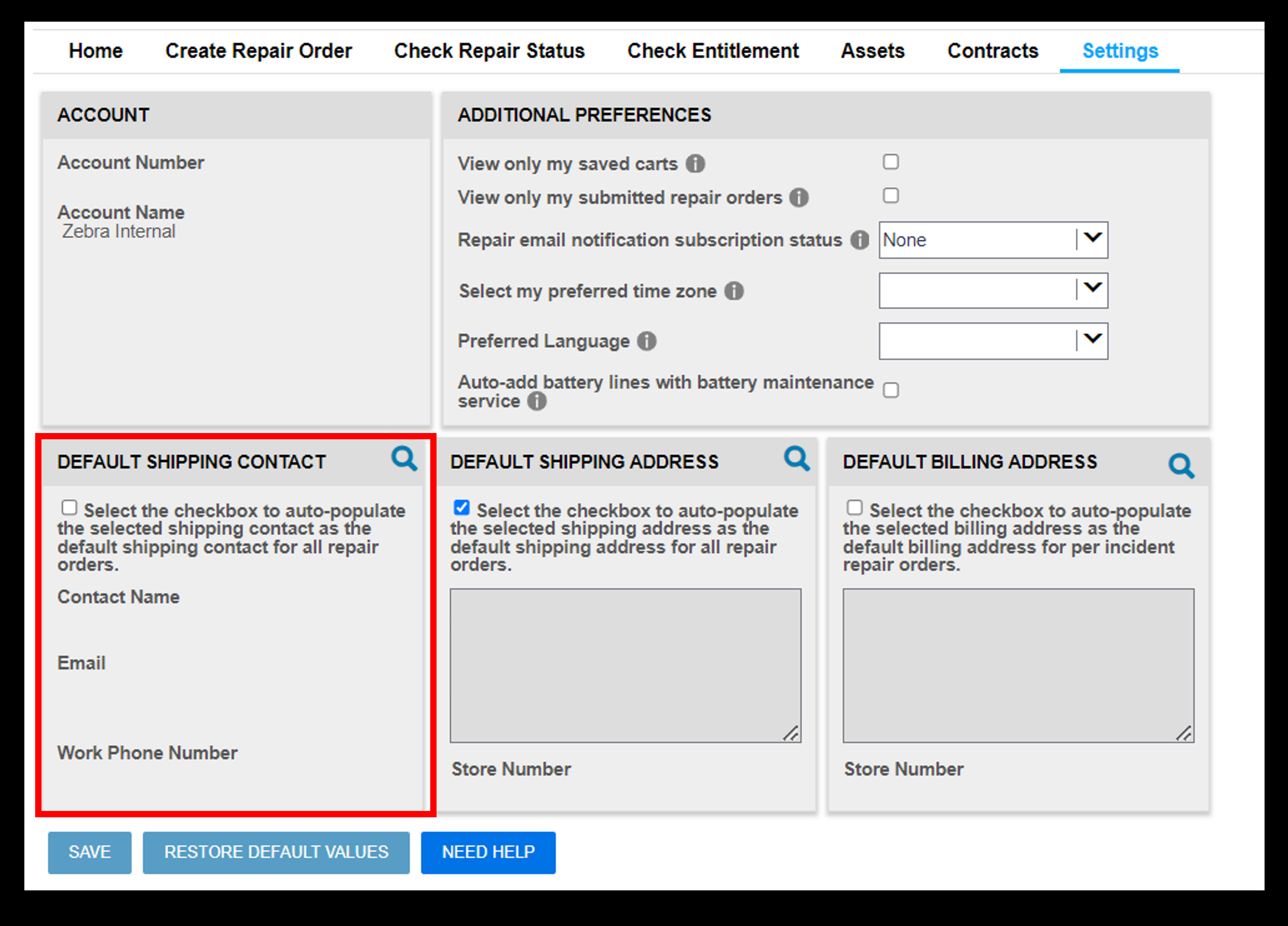
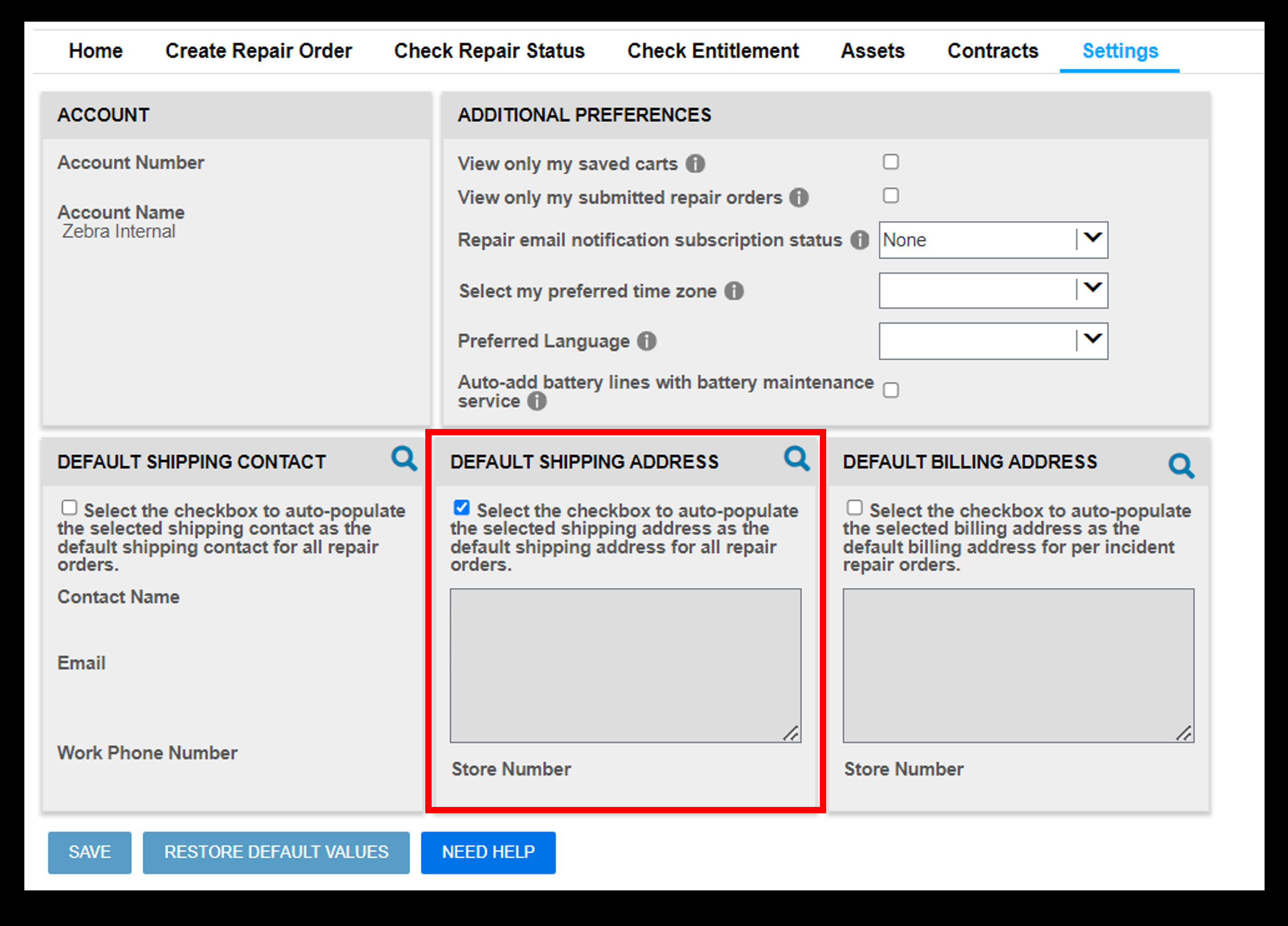
Seleccione su DIRECCIÓN DE ENVÍO PREDETERMINADA.
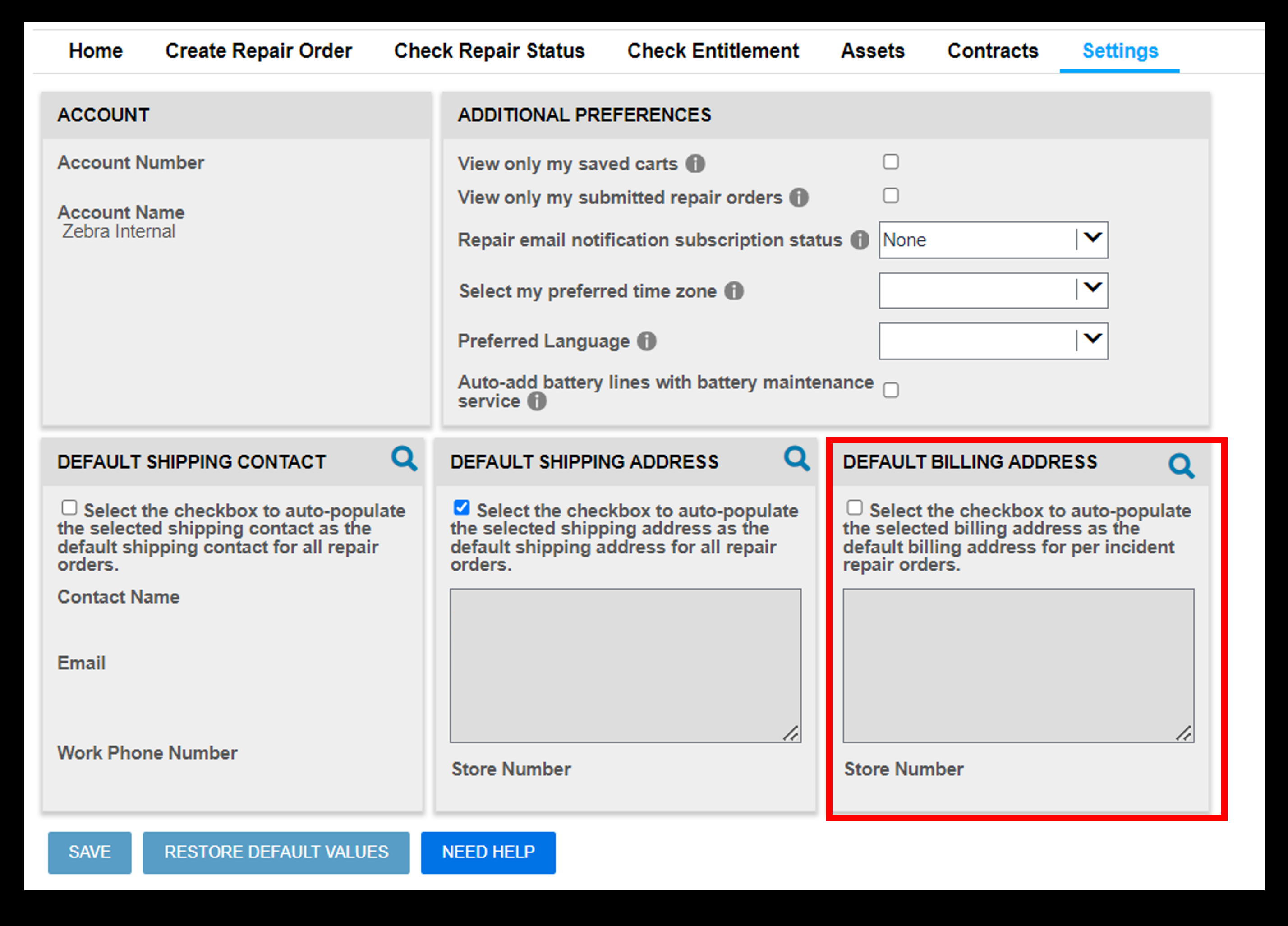
Seleccione su DIRECCIÓN DE FACTURACIÓN PREDETERMINADA.
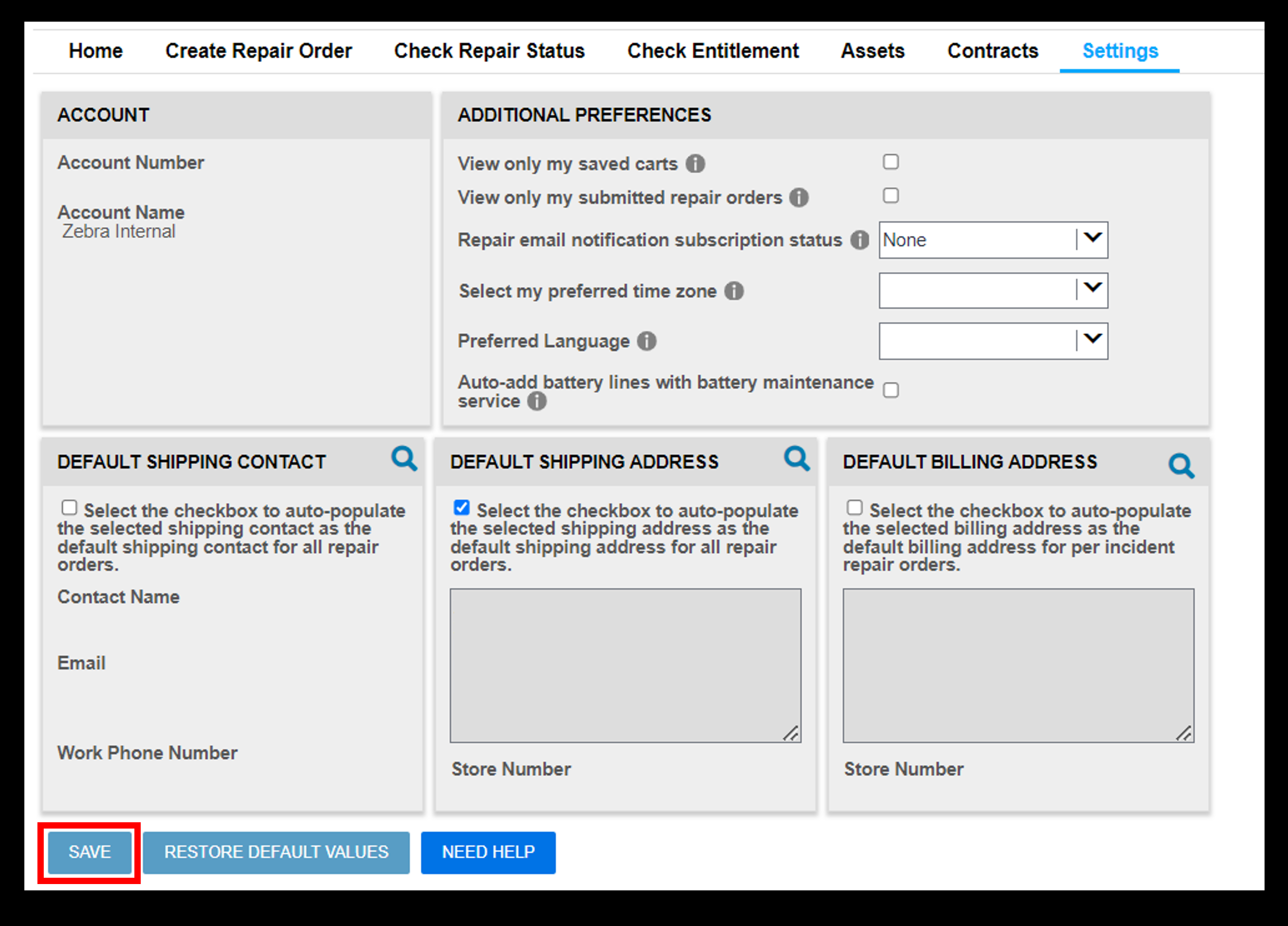
Después de realizar cualquier cambio en la página CONFIGURACIÓN, no olvide hacer clic en GUARDAR.

Legal Condiciones de uso Política de privacidad
ZEBRA y la cabeza estilizada de Zebra son marcas comerciales de Zebra Technologies Corp. registradas en numerosas jurisdicciones de todo el mundo. El resto de marcas comerciales pertenecen a sus propietarios respectivos. Es posible que algunos contenidos o imágenes se hayan creado con la ayuda de inteligencia artificial. © 2026 Zebra Technologies Corp. y/o sus filiales.