
Transforme operações de varejo com as soluções tecnológicas para o varejo da Zebra, com hardware e software que melhoram o gerenciamento de inventário e capacita equipes.
Simplifique as operações com as soluções tecnológicas para o setor de saúde da Zebra, com hardware e software que favorecem a colaboração das equipes e a otimização dos fluxos de trabalho.
Aprimore os processos com as soluções tecnológicas de manufatura da Zebra, com hardware e software para automação, análise de dados e conectividade da fábrica.
As soluções tecnológicas de transporte e logística da Zebra contam com hardware e software para a melhoria do planejamento de rotas, da visibilidade e dos processos de automação.
As soluções tecnológicas para o setor de hospitalidade da Zebra capacitam a equipe do seu hotel ou restaurante a prestar um serviço superior aos clientes e hóspedes através de rastreamento de inventário e mais.
As soluções e os produtos líderes de mercado da Zebra aumentam a satisfação do cliente com custo mais baixo por interação, mantendo os representantes de serviço conectados com os seus colegas, clientes, gerentes e ferramentas que eles usam para atender aos clientes ao longo de toda a cadeia de fornecimento.
Capacite seus funcionários em campo com soluções tecnológicas móveis impulsionadas por dados para ajudá-los a capturar e compartilhar dados críticos em qualquer ambiente.
A Zebra ajuda o agronegócio a aprimorar a rastreabilidade, o controle da cadeia de frio e a conformidade nas exportações, com visibilidade em tempo real do campo ao porto.
A gama de computadores móveis da Zebra equipa a sua força de trabalho com os dispositivos de que eles precisam, de dispositivos de mão e tablets a computadores veiculares vestíveis.
As impressoras desktop, móveis, industriais e portáteis da Zebra para etiquetas com códigos de barras, recibos, marcadores de RFID e cartões oferecem a você modos mais inteligentes de rastrear e gerenciar ativos.
Os scanners de código de barras de 1D e 2D, com ou sem fio, da Zebra preveem qualquer desafio de escaneamento em vários ambientes, no setor de varejo, saúde, transporte e logística ou manufatura.
A grande variedade de leitores, antenas e impressoras RAIN RFID da Zebra permite um rastreamento consistente e preciso.
Escolha cuidadosamente os suprimentos confiáveis de código de barras, RFID e cartões da Zebra, cuidadosamente selecionados para garantir alto desempenho, qualidade de impressão, durabilidade e legibilidade.
Os tablets resistentes e os laptops 2 em 1 da Zebra são finos e leves, mas robustos o suficiente para operar onde você estiver, com os sistemas Windows ou Android que são fáceis de usar.
Com a família de fixed industrial scanners e tecnologias de machine vision da Zebra, você pode personalizar as soluções para seu ambiente e suas aplicações.
A linha de quiosques da Zebra pode atender a qualquer necessidade de autoatendimento ou sinalização digital, desde a verificação de preços e estoque em um quiosque no corredor da loja até quiosques totalmente equipados que podem ser instalados na parede, no balcão, na mesa ou no chão em lojas de varejo, hotéis, portões de check-in de aeroportos, consultórios médicos, escritórios do governo local e muito mais.
Descubra a gama de acessórios da Zebra, de carregadores e cabos de comunicação e estojos, para ajudar a personalizar seu dispositivo móvel para eficiência ideal.
Os sensores de ambiente Zebra monitoram produtos sensíveis à temperatura oferecendo insights de dados sobre condições ambientais em todas as aplicações industriais.
As tecnologias de localização da Zebra oferecem rastreamento em tempo real para que a sua organização gerencie melhor e otimize seus ativos essenciais, e crie fluxos de trabalho mais eficientes.
Melhore as operações de linha de frente com as soluções de software de IA da Zebra, que otimizam fluxos de trabalho, simplificam processos e tarefas para melhorar os resultados comerciais.
Capacite sua linha de frente com o Zebra Companion AI, que oferece insights e suporte instantâneos e personalizados para otimizar as operações e aumentar a produtividade.
Aumente a produtividade com os Zebra Frontline AI Enablers: Modelos de visão computacional com IA, aplicativos de amostra e APIs otimizam os fluxos de trabalho para tornar os processos de negócios eficientes.
Os Zebra Frontline AI Blueprints oferecem estruturas de IA adaptáveis e práticos que automatizam tarefas manuais e impulsionam a eficiência em operações de linha de frente de alta pressão.
Zebra Workcloud, soluções de software empresarial que aumentam a eficiência, reduzem custos, melhoram o gerenciamento de inventário, simplificam a comunicação e otimizam recursos.
Mantenha os custos de mão de obra baixos, seus talentos felizes e sua organização em conformidade. Crie uma operação ágil que possa navegar por mudanças inesperadas de cronograma e demanda do cliente para impulsionar as vendas, satisfazer os clientes e melhorar seus resultados.
Impulsione uma colaboração empresarial bem-sucedida com notificações de tarefas priorizadas e recursos de comunicação aprimorados para facilitar a colaboração da equipe.
Tenha visibilidade total de seu inventário e identifique automaticamente vazamentos em todos os canais.
Reduza a incerteza antecipando a volatilidade do mercado. Preveja, planeje e permaneça ágil para alinhar o inventário com a mudança da demanda.
Diminua os custos e aumente simultaneamente o desempenho dos funcionários, da segurança e da rede com um software desenvolvido para aprimorar as soluções de infra-estrutura wireless da Zebra.
Explore o software de impressora da Zebra para integrar, gerenciar e monitorar impressoras facilmente, maximizando os recursos de TI e minimizando o tempo de inatividade das impressoras.
Obtenha o máximo de cada estágio de sua jornada de digitalização, desde a implantação até a otimização. O software do scanner de código de barras da Zebra permite manter os dispositivos atualizados e adaptá-los às suas necessidades de negócios para um retorno de investimento mais forte em todo o ciclo de vida.
O software e os utilitários de desenvolvimento, demonstração e produção de RFID ajudam a gerenciar suas implementações de RFID com mais eficiência.
O software e os utilitários de desenvolvimento, demonstração e produção de RFID ajudam a gerenciar suas implementações de RFID com mais eficiência.
O Zebra DNA é o pacote de software empresarial mais amplo do setor que oferece uma experiência ideal para todos durante toda a vida útil de cada dispositivo da Zebra.
Avance em sua transformação digital e execute seus planos estratégicos com a ajuda da tecnologia certa de localização e rastreamento.
O conjunto de software de visão de máquina da Zebra Aurora permite que os usuários resolvam suas necessidades de rastreamento e monitoramento, inspeção visual e automação industrial.
A plataforma Zebra Aurora confere um novo nível de simplicidade ao controle das soluções de automação de manufatura e logística em toda a empresa. Com essa poderosa interface, é fácil configurar, implantar e operar scanners fixos industriais e câmeras inteligentes de visão de máquina, eliminando a necessidade de usar diferentes ferramentas e reduzindo o tempo de treinamento e implantação.
O kit de desenvolvimento de software (SDK) de machine vision Aurora Imaging Library™, anteriormente Matrox Imaging Library, tem uma extensa coleção de ferramentas para captura, processamento, análise, anotação, exibição e arquivamento de imagens. A personalização no nível de código começa aqui.
O Aurora Design Assistant™, anteriormente conhecido como Matrox Design Assistant, é um ambiente de desenvolvimento integrado (IDE) baseado em fluxogramas para a criação de aplicativos de machine vision, com modelos que aceleram o desenvolvimento e agilizam a implementação on-line das soluções.
Desenhado para programadores experientes, proficientes em aplicativos de visão, o Aurora Vision Library oferece a mesma funcionalidade sofisticada que o nosso software Aurora Studio, porém apresentada em linguagem de programação.
O Aurora Vision Studio, um software de processamento de imagens para engenheiros de visão computacional e de máquina, permite a criação, a integração e o monitoramento rápidos de aplicativos avançados de visão OEM.
Incorporar tecnologia inovadora é essencial para o sucesso da sua empresa, mas esse processo pode ser complexo e trabalhoso. Os Serviços Profissionais ajudam a acelerar a adoção e maximizar a produtividade, sem afetar seus fluxos de trabalho, processos de negócios e finanças.
O Managed Service da Zebra fornece gerenciamento de dispositivo sem preocupações para garantir o máximo de tempo de operação para os seus computadores móveis e impressoras Zebra através de especialistas dedicados.
Encontre maneiras de entrar em contato com o suporte da Zebra Technologies, incluindo e-mail e chat, fazer uma pergunta técnica ou iniciar uma solicitação de reparo.
O Programa de economia circular da Zebra ajuda você a gerenciar os desafios de hoje e planejar para o futuro com soluções inteligentes, que são boas para o orçamento e para o meio ambiente.
importante Atualização: a partir de 1 de julho de 2026, a Zebra implementará login multifator (MFA) obrigatória para aumentar a segurança. Saiba mais .
Guias de reparo da Zebra
Inscreva-se em uma conta
Guias básicos
- Introdução ao portal
- Enviar para reparo
- Ver qualificação do dispositivo
- Disputa de qualificação de dispositivo
- Ver detalhes do reparo
- Download dos documentos de reparo
- Ver detalhes do contrato
- Status do reparo
- Instruções de envio
Guias adicionais
Ver detalhes do reparo
Acesse o painel.
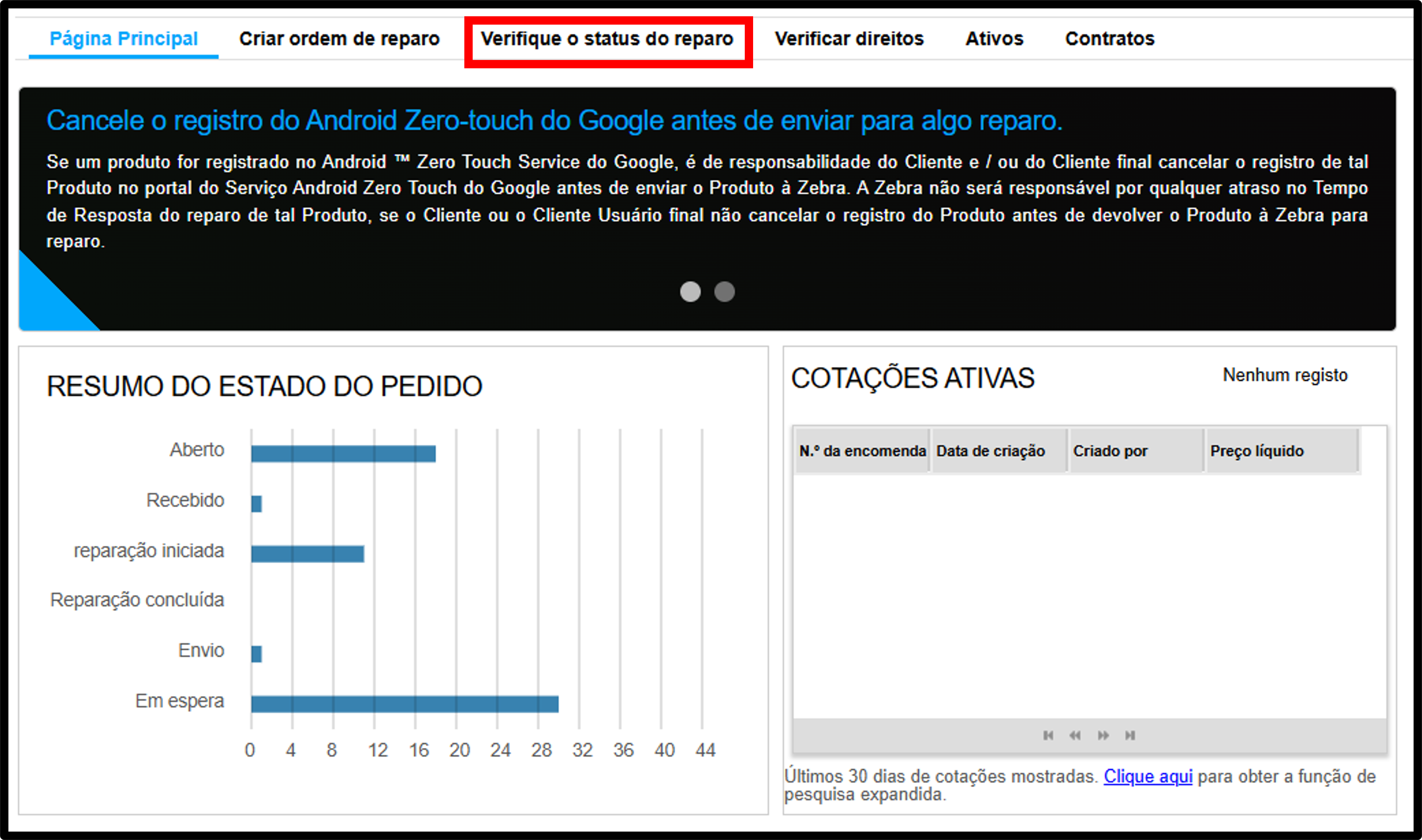
Acesse o painel.
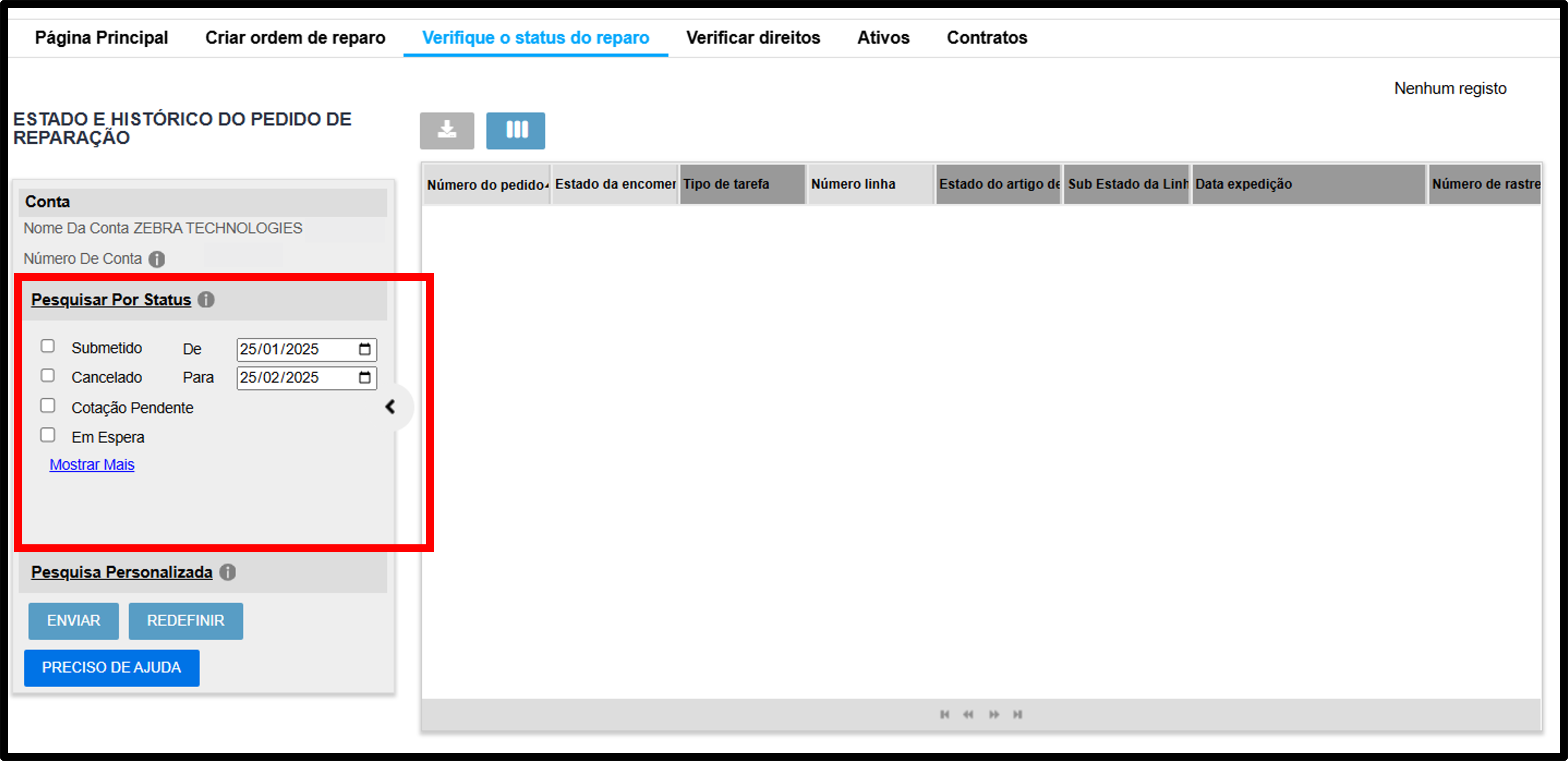
PesquisE por STATUS.
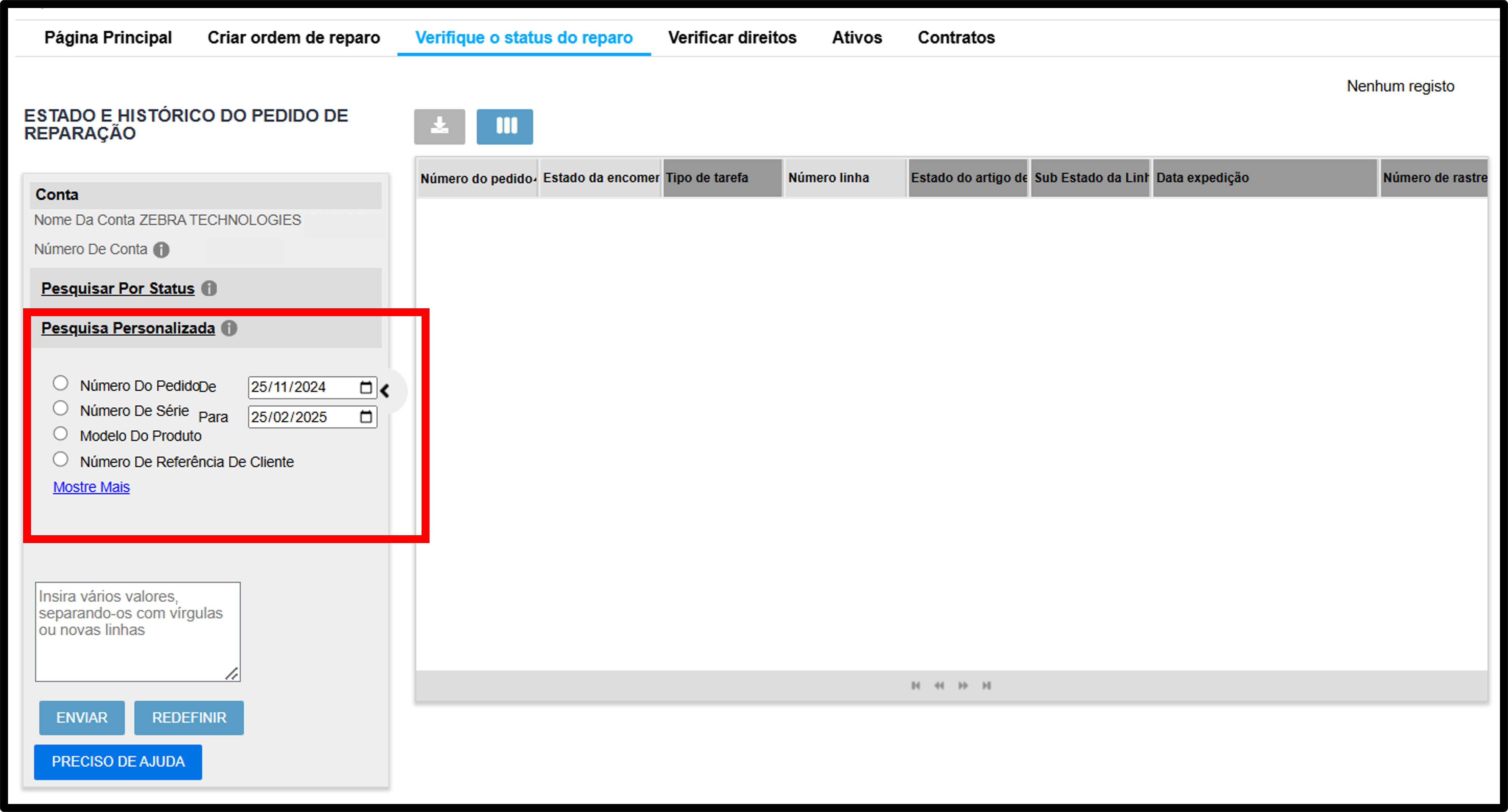
Usar CUSTOM SEARCH (PESQUISA PERSONALIZADA).
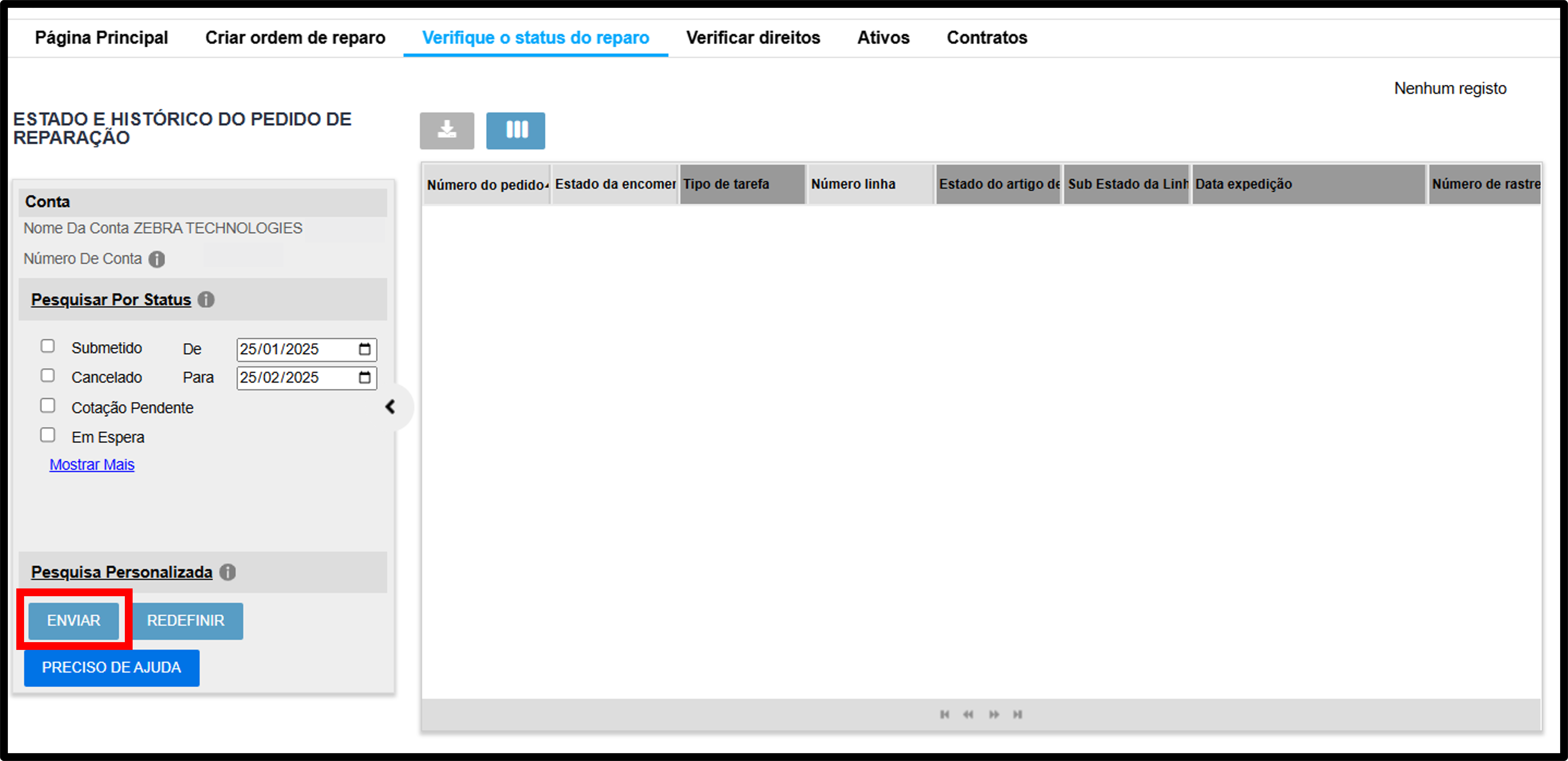
Clique em SUBMIT (ENVIAR).
DICA: se você não usar os filtros de busca e clicar em SUBMIT (ENVIAR), o resultado da busca exibirá todos os pedidos realizados nos últimos 30 dias.
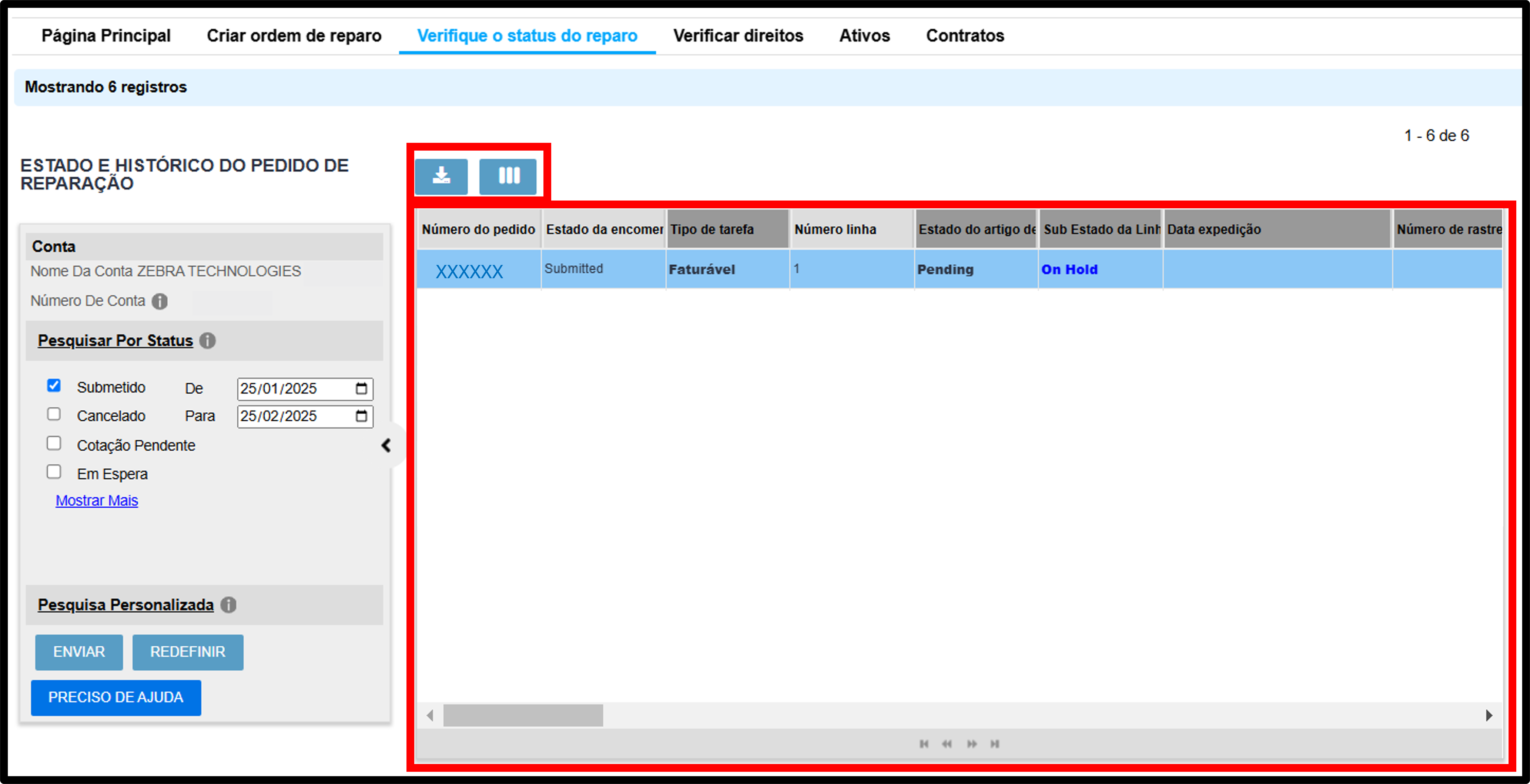
Revise os resultados da busca.
DICA: você pode exportar os resultados da busca para um arquivo .csv ou gerenciar as colunas exibidas.
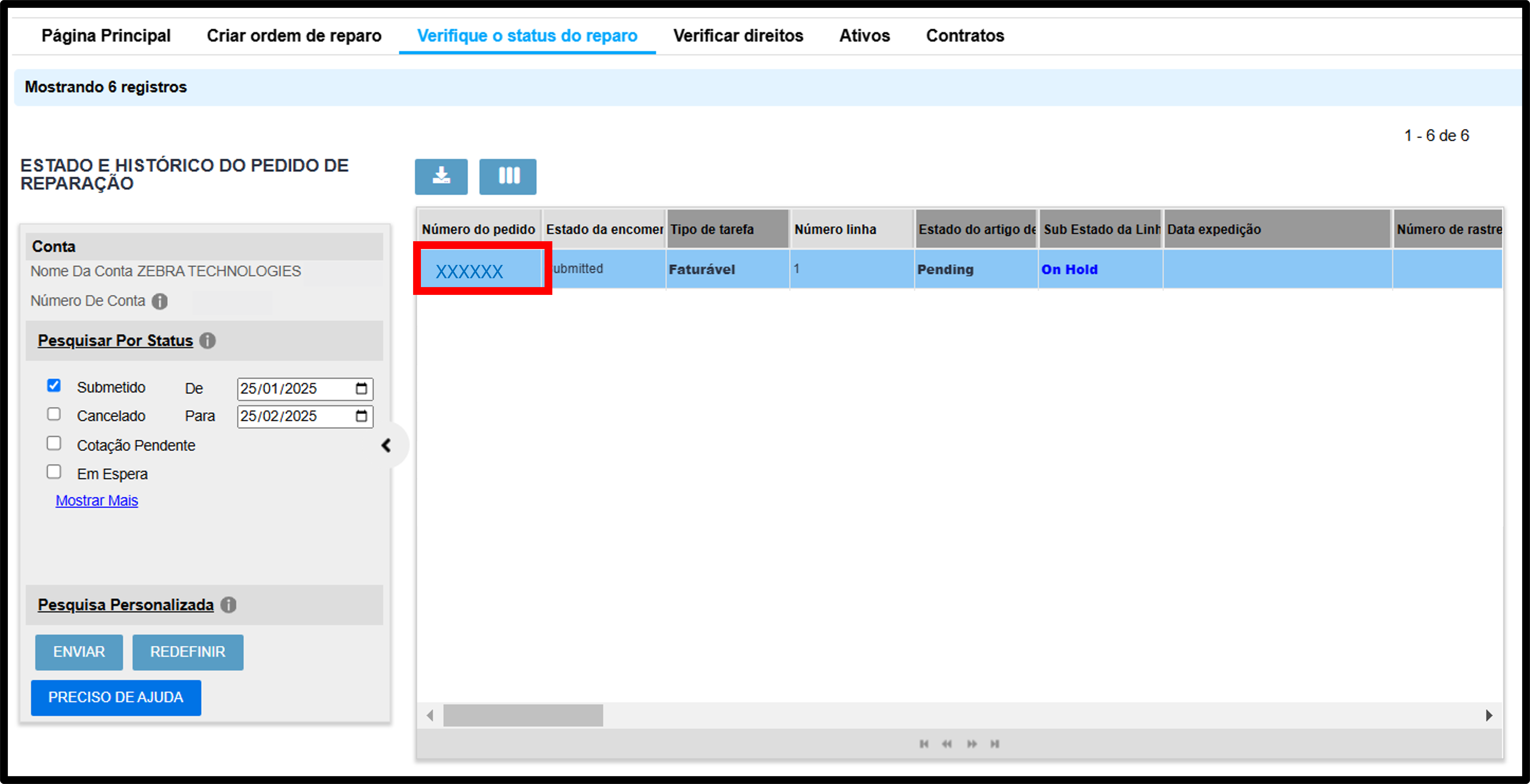
Clique no número do pedido para acessar os detalhes do pedido.
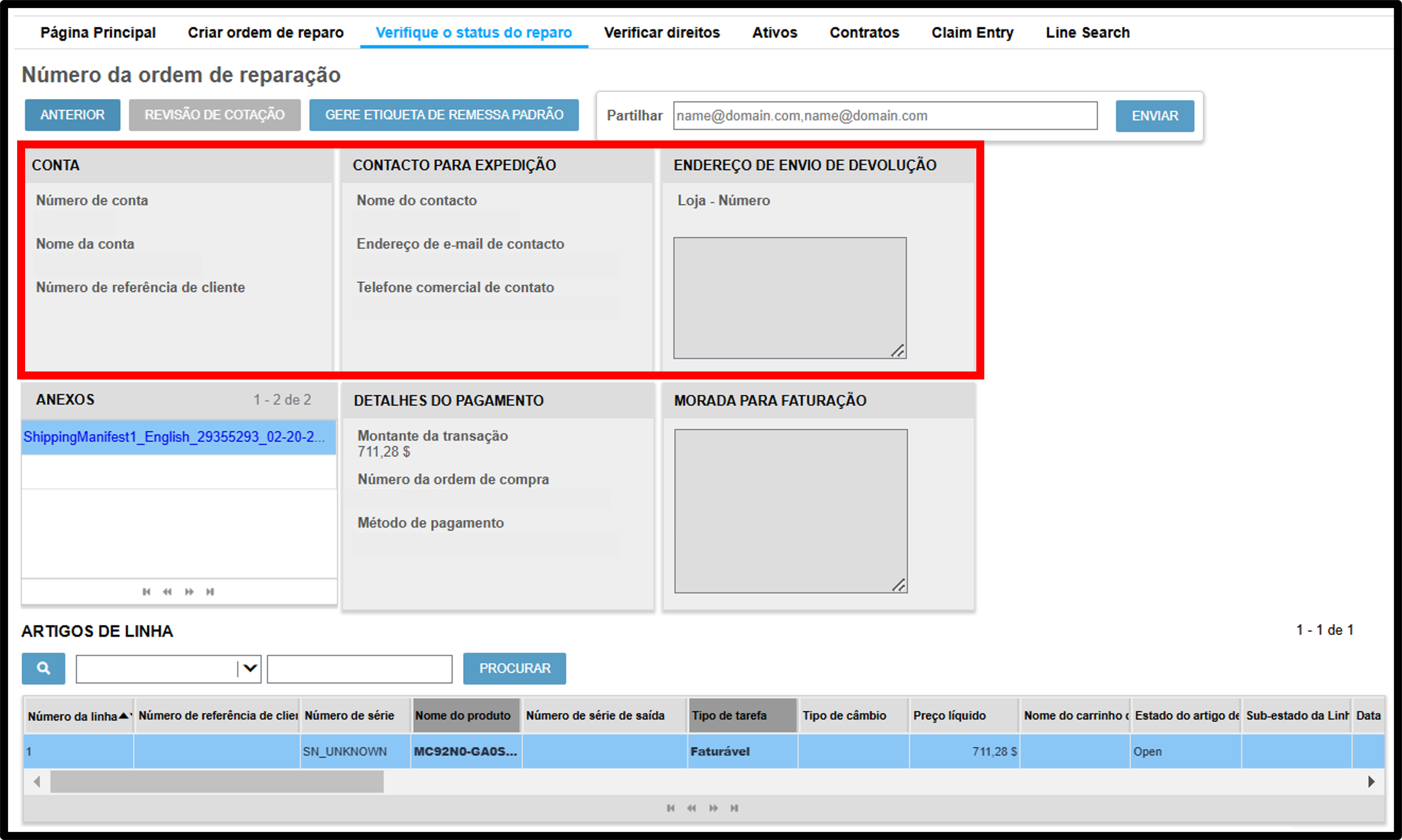
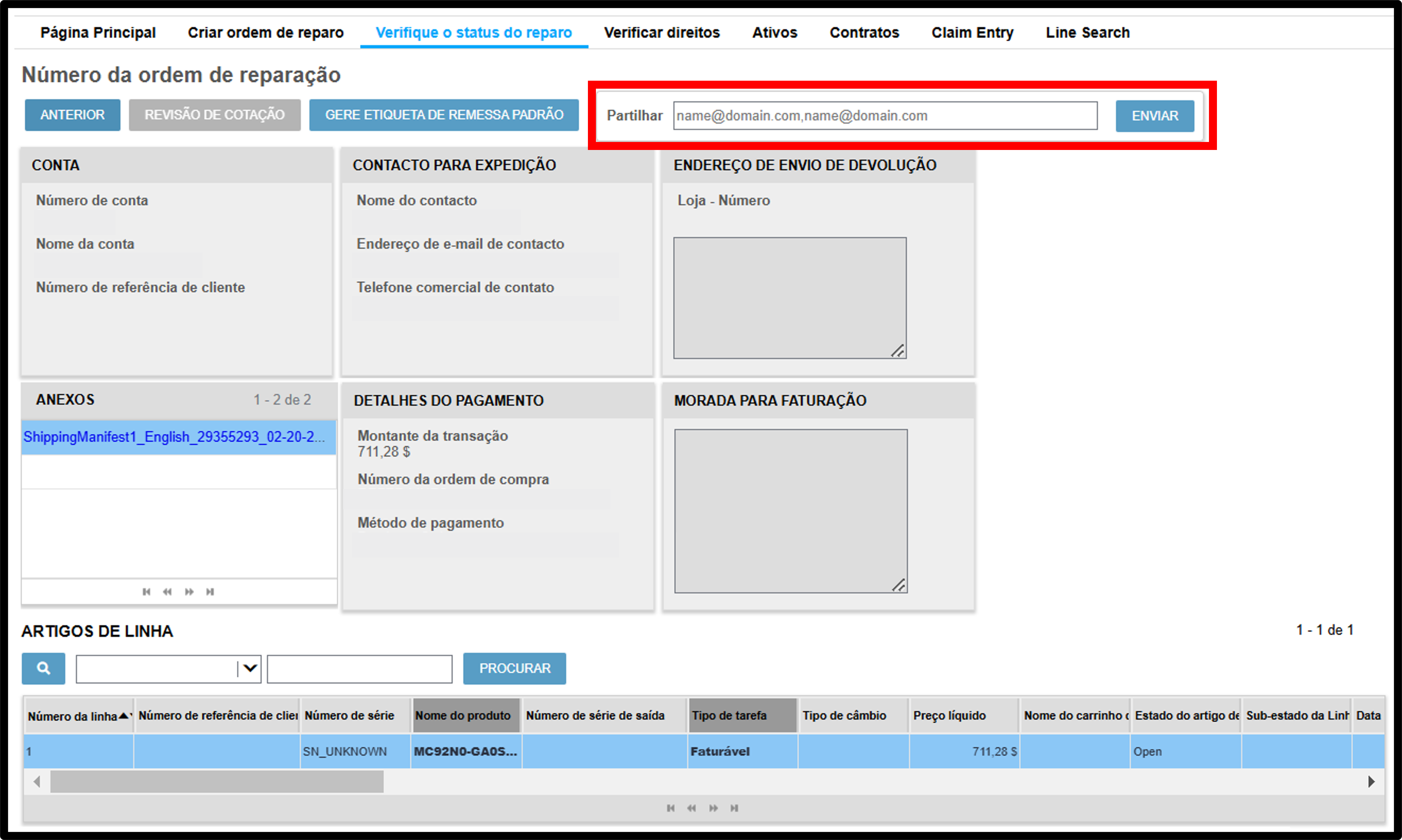
Revise as informações da conta e de envio.
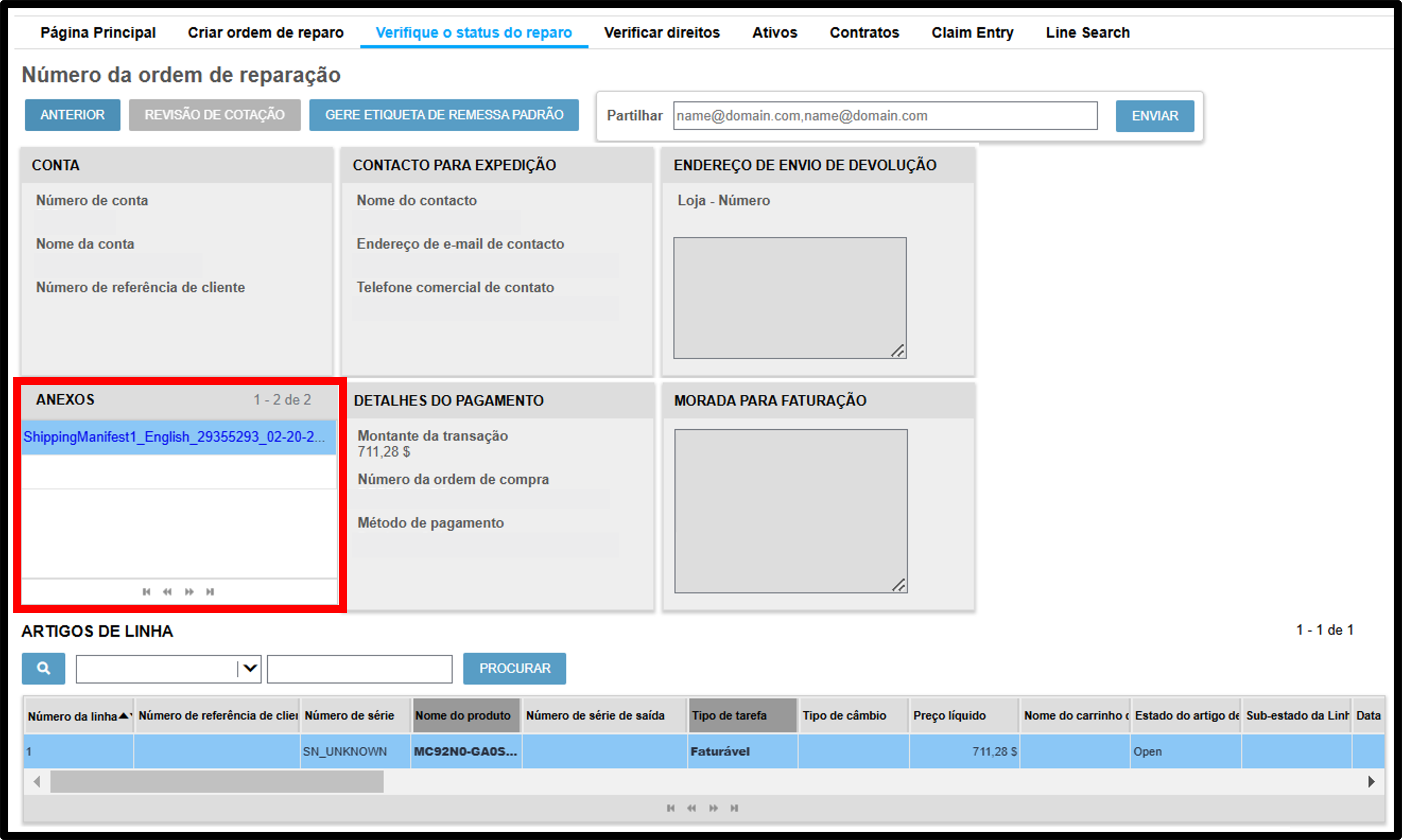
Faça download dos documentos relacionados ao reparo, como o MANIFESTO DE ENVIO ou FATURA para reparos faturáveis fechados.
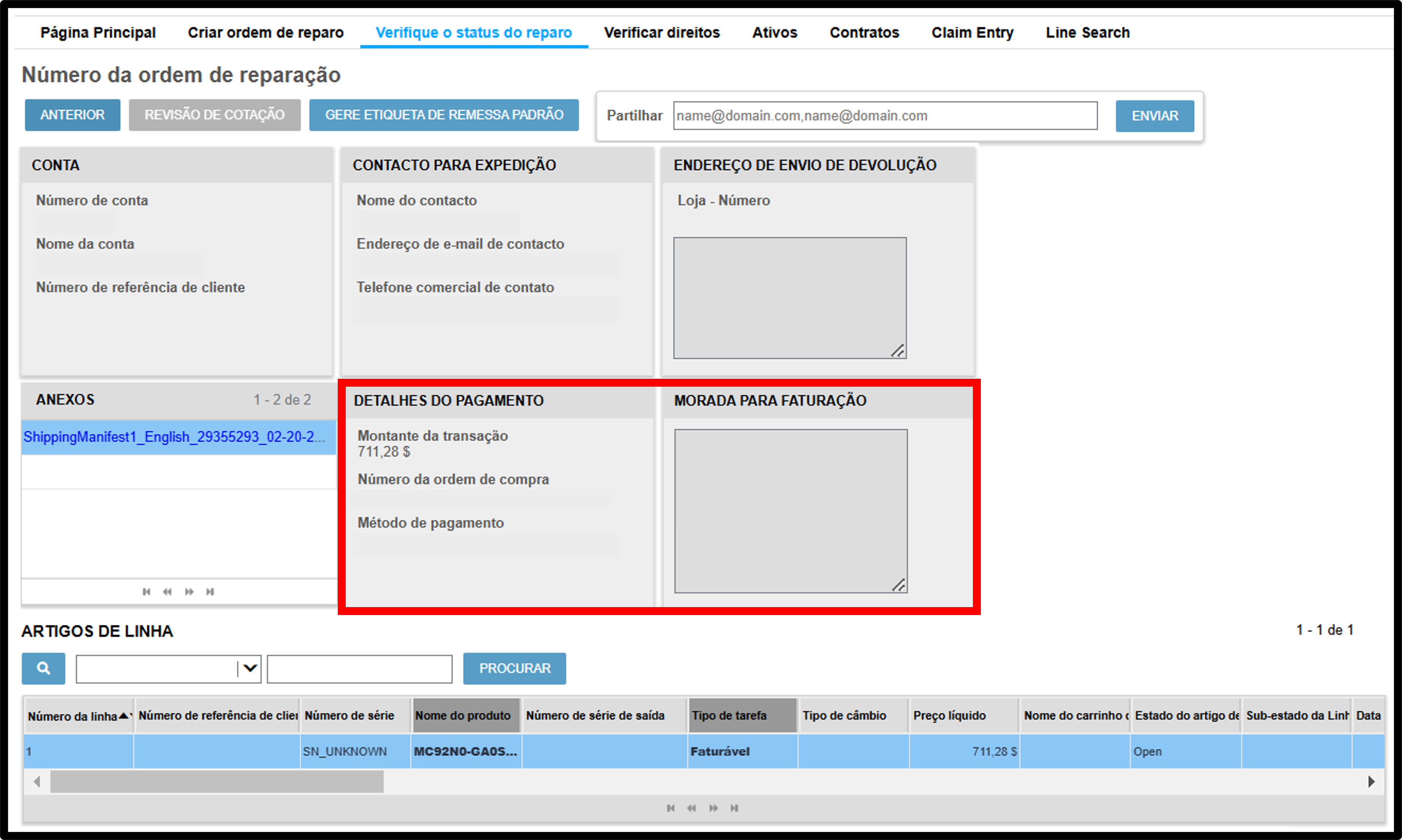
Revise os detalhes de pagamento apenas para pedidos faturáveis.
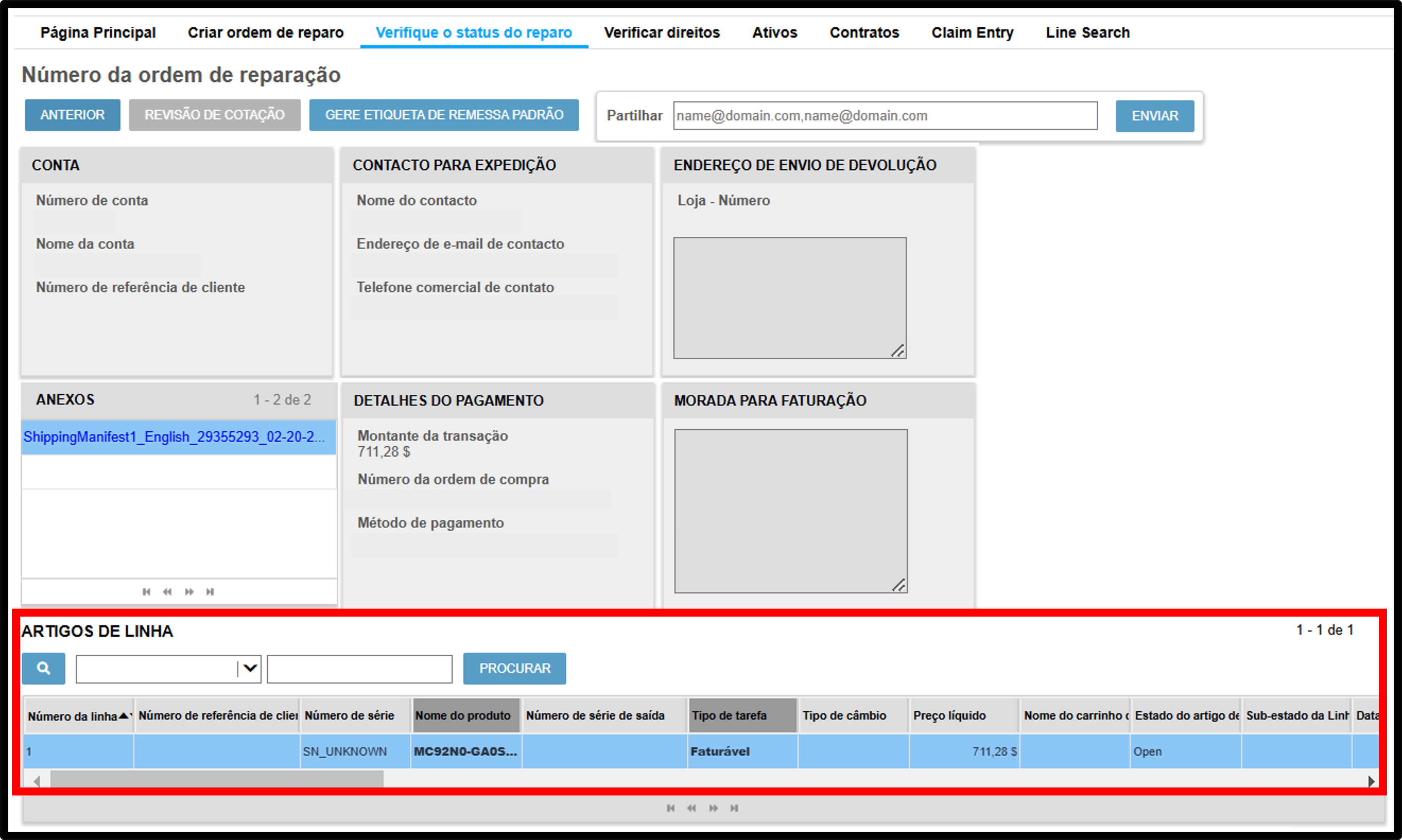
Revise os ITENS DA LINHA.
DICA 1: monitore o status das unidades.
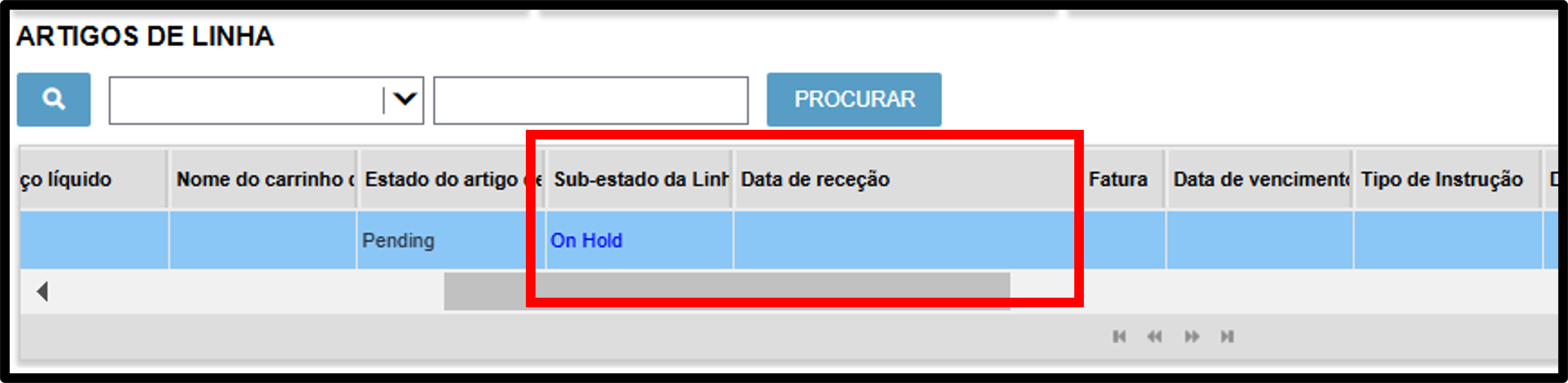
DICA 2: verifique o tempo estimado de chegada de uma reserva de peça em falta
O tempo estimado de chegada estará disponível na linha de visão para cada dispositivo individual em DATA DE ENTREGA DAS PEÇAS.
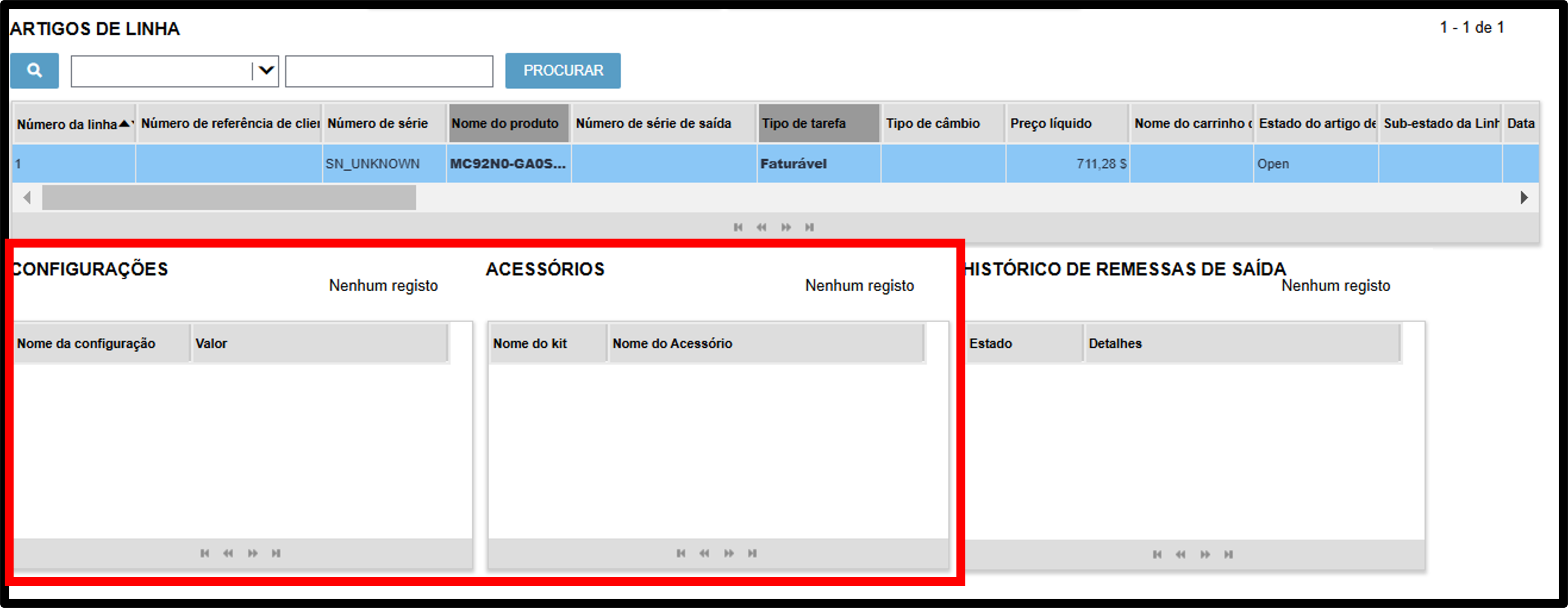
Revise as CONFIGURAÇÕES e ACESSÓRIOS (se aplicável).

Jurídico Termos de Uso Política de privacidade Suas opções de privacidade
A marca e o logotipo da Zebra são marcas comerciais da Zebra Technologies Corp., registradas em várias jurisdições em todo o mundo. Todas as outras marcas comerciais pertencem aos respectivos proprietários. Alguns conteúdos ou imagens podem ter sido criados com o auxílio de IA. ©2026 Zebra Technologies Corp. e/ou suas afiliadas.