0:00 / 0:00

Settori
Retail
Healthcare
Attività produttive
Trasporti e logistica
Settore pubblico
Ricettività
Attività sul campo
Energetico e dei servizi di pubblica utilità
Trasformate le attività di vendita al dettaglio con le soluzioni tecnologiche per il retail di Zebra dedicate, con hardware e software in grado di migliorare la gestione dell’inventario e di migliorare l’efficienza dei team.
Ottimizzate le operazioni con le soluzioni tecnologiche per il settore sanitario di Zebra, con hardware e software in grado di migliorare la collaborazione del personale e ottimizzare i flussi di lavoro.
Migliorate i processi con le soluzioni tecnologiche di Zebra per il settore manifatturiero, con hardware e software per l’automazione, l’analisi dei dati e la connettività di fabbrica.
Industria automobilistica
Produzione di componenti elettronici
Produzione di cibo e bevande
Produzione farmaceutica
La gestione della qualità
Work in Progress
Movimentazione materiali
Visibilità della supply chain
Ottimizzazione della forza lavoro
Unificazione delle comunicazioni
Ispezione di qualità
Tracciabilità
Tracciabilità dei beni
Le soluzioni tecnologiche di Zebra per il trasporto e la logistica includono hardware e software per migliorare la pianificazione dei percorsi, la visibilità e l’automazione dei processi.
Logistica della catena del freddo
Servizi postali e di corriere
Magazzinaggio e distribuzione
Ricevute di consegna
Smistamento veloce
Elaborazione degli ordini
Gestione dell’inventario per magazzini
Logistica in entrata
Logistica del ricircolo
Logistica in uscita
Gestione delle risorse di magazzino
Rete di consegna e ritiro pacchi
Centri di smistamento
Le soluzioni tecnologiche di Zebra per il settore pubblico migliorano il processo decisionale, ottimizzano le operazioni e tutelano le comunità grazie a software avanzati e dispositivi rinforzati.
Difesa
Controllo delle frontiere e servizi penitenziari
Pubblica sicurezza
Tracciamento degli asset per la sicurezza pubblica
Tracciamento degli asset per la difesa
Comunicazioni critiche
Dogana e immigrazione
Contravvenzioni elettroniche
Gestione delle prove giudiziarie
Verifica dell'identità
Dati mobili in tempo reale
Sorveglianza e monitoraggio da remoto
Addestramento situazionale
Tracciamento e gestione dei detenuti
Le soluzioni tecnologiche Zebra per il settore della ricettività consentono al personale di hotel e ristoranti di fornire agli ospiti un servizio di livello superiore grazie a funzionalità quali la tracciabilità dell'inventario, il POS mobile e altro.
Dispositivi e soluzioni di comunicazione per il settore alberghiero
Stampa di carte fedeltà e carte d’accesso
Gestione dell’inventario per ristoranti e hotel
Etichette per alimenti e bevande
Ordinazione e pagamento mobili
Soluzioni per la sicurezza alimentare
Tecnologia e soluzioni per la ristorazione veloce (QSR)
Soluzioni tecnologiche per lo sport e l’intrattenimento
Le soluzioni e i prodotti leader di Zebra migliorano la soddisfazione dei clienti con un costo più basso per interazione, mantenendo gli addetti all’assistenza sempre connessi a colleghi, clienti, management e agli strumenti utilizzati per soddisfare le richieste dei clienti lungo l’intera supply chain.
Date più potere ai vostri lavoratori sul campo grazie all’uso di soluzioni tecnologiche guidate da obiettivi precisi in grado di aiutarli ad acquisire e condividere dati importanti in qualsiasi ambiente.
Gestione del ciclo di vita delle risorse
Tecnologia per il servizio clienti
Invio di autisti sul campo e gestione itinerari
Pianificazione e gestione di interventi di emergenza
Gas ed elettricità
Mappatura risorse GIS
Audit di sicurezza digitale e rapporti di conformità
Gestione dell’inventario per il settore energia e servizi di pubblica utilità
Estrattiva
Petrolifera e del gas
Monitoraggio remoto delle risorse in tempo reale
Pianificazione ed esecuzione di manutenzione e riparazioni
Telecomunicazioni
Tecnologia mobile per la fornitura idrica
Tecnologia mobile per la fornitura idrica
Prodotti
Mobile computer
Stampanti
Scanner per codici a barre
RFID
Materiali di consumo per la stampa
Tablet
Sistemi di visione artificiale e scanner fissi industriali
Chioschi interattivi
Accessori
Sensori ambientali
Tecnologie di localizzazione
La gamma di mobile computer di Zebra offre ai vostri dipendenti i dispositivi di cui hanno bisogno, dai palmari ai tablet, dagli indossabili ai computer montati sui veicoli.
Le stampanti desktop, mobili, industriali e portatili Zebra per etichette con codici a barre, ricevute, tag RFID e card offrono nuovi metodi più intelligenti per localizzare e gestire le vostre risorse.
I lettori di codici a barre cablati e cordless 1D e 2D Zebra anticipano qualsiasi difficoltà di scansione in diversi ambienti, siano essi il commercio al dettaglio, il settore sanitario, i trasporti e la logistica o la produzione.
La ricca gamma Zebra di lettori, antenne e stampanti RAIN RFID offre funzioni di tracciabilità costanti e precise.
Scegli l’affidabilità di Zebra e dei suoi materiali di consumo per la stampa su codici a barre, RFID e card, attentamente selezionati per garantire prestazioni elevate, qualità di stampa, durata e leggibilità.
Etichette e tag
Carta per ricevute
Nastri
Braccialetti ospedalieri e con codice a barre per l’identificazione dei pazienti
Braccialetti per eventi
Etichette e tag RFID
Linee guida per il posizionamento dei componenti RFID
Card
Nastri per stampanti per card
Laminazioni e guaine protettive per card
Materiali di consumo per la pulizia di stampanti per card
Soluzione di stampa ZeroLiner Linerless
I tablet rinforzati e i laptop 2 in 1 di Zebra sono sottili e leggeri ma al tempo stesso robusti e in grado di lavorare in tutti gli ambienti in cui operate sui sistemi operativi Windows o Android più diffusi.
La linea di scanner industriali fissi e tecnologie di visione artificiale di Zebra vi consente di personalizzare le vostre soluzioni in base al vostro ambiente e alle vostre applicazioni.
La linea di chioschi Zebra può soddisfare qualsiasi esigenza nel contesto dei servizi self-service o della segnaletica digitale, dal controllo dei prezzi e delle scorte presso un chiosco in un punto vendita alle configurazioni più complete con chioschi montati a parete/pavimento o su bancone/tavolo in un negozio retail, hotel, banco check-in aeroportuale, studio medico, ufficio pubblico o altrove.
Scoprite la gamma Zebra di accessori, quali caricatori, cavi di comunicazione e custodie, con i quali potete personalizzare il vostro dispositivo mobile e ottenere un’efficienza ottimale.
Accessori per stampanti e motori di stampa
Accessori per tablet e computer portatili
Accessori per lettori di codici a barre
Accessori per micro chioschi e chioschi interattivi
Accessori per la linea industriale Machine Vision e lettori fissi
Guardian Cabinets
PowerPrecision e gestione delle batterie
ShareCradle
I sensori ambientali di Zebra monitorano i prodotti sensibili alle temperature, fornendo informazioni fruibili sulle condizioni ambientali in tutte le applicazioni industriali.
Le tecnologie di localizzazione Zebra offrono alla vostra azienda tutti i vantaggi della tracciabilità in tempo reale, per una gestione ottimizzata delle risorse critiche e la creazione di flussi di lavoro più efficienti.
Software
AI Software
Zebra Workcloud Solutions
Software Per Dispositivi
Machine Vision E Software Per Scanner Fisso
Migliorate le operatività della prima linea con le soluzioni software AI di Zebra, che ottimizzano i flussi di lavoro, snelliscono i processi e semplificano le attività per migliorare i risultati aziendali.
Zebra Companion
Potenziate la prima linea delle funzioni AI di Zebra Companion per velocizzare le operazioni e migliorare la produttività grazie a supporto e analisi istantanee e personalizzate.
Zebra Frontline AI Enablers
Aumentate la produttività con Zebra Frontline AI Enablers: Modelli di visione AI, app campione e API rendono più snelli i flussi di lavoro migliorando le procedure aziendali.
Zebra Frontline AI Blueprints
I Zebra Frontline AI Blueprints offrono framework di AI adattabili e reali che automatizzano le attività manuali e aumentano l’efficienza nell’operatività della prima linea con alta pressione.
Zebra Workcloud, soluzioni software aziendali che incrementano l’efficienza, tagliano i costi, migliorano la gestione dell’inventario, semplificano la comunicazione e ottimizzano le risorse.
Workcloud Workforce Optimization Suite
Mantenete bassi i costi della manodopera, garantite la soddisfazione dei dipendenti e la conformità dell'azienda. Create un'attività agile in grado di affrontare le variazioni impreviste degli orari di lavoro e della domanda dei clienti per aumentare le vendite, soddisfare i clienti e migliorare gli utili.
Workcloud Enterprise Collaboration Suite
Favorite la collaborazione aziendale di successo con notifiche delle attività prioritarie e migliori capacità di comunicazione per semplificare la collaborazione tra i team.
Workcloud Inventory Optimization Suite
Ottenete una visibilità completa delle scorte e individuate automaticamente le perdite in tutti i canali.
Workcloud Demand Intelligence Suite
Riducete il grado di incertezza quando si prevede volatilità per il mercato. Prevedete, pianificate e mantenetevi agili per adeguare le scorte al variare della domanda.
Software Per Computer Portatili
Riducete i costi mentre ottimizzate le prestazioni dei dipendenti, della sicurezza e della rete con software progettati per migliorare le infrastrutture wireless e le soluzioni mobile di Zebra.
Software Per La Stampa Di Codici A Barre
Esplorate il software per stampanti per integrare, gestire e monitorare agevolmente le stampanti ottimizzando le risorse IT e riducendo al minimo le interruzioni operative.
Software Per La Scansione Dei Codici A Barre
Realizzate al meglio ogni fase del percorso di scansione, dall’implementazione iniziale degli scanner all’ottimizzazione. Il software per lettori di codici a barre Zebra vi consente di mantenere aggiornati i dispositivi e di adattarli alle esigenze aziendali per favorire la redditività dell’investimento nell’intero ciclo di vita.
Software Per Lettore RFID
Il software e le utility RFID di dimostrazione, sviluppo e produzione vi aiutano nella creazione e nella gestione più efficiente delle vostre implementazioni RFID.
Software per sviluppatori
Il software e le utility RFID di dimostrazione, sviluppo e produzione vi aiutano nella creazione e nella gestione più efficiente delle vostre implementazioni RFID.
Zebra DNA
Zebra DNA è la più ampia suite di software aziendali del settore che offre un’esperienza ideale per tutti gli utenti durante l’intera vita di ogni dispositivo Zebra.
Posizione e monitoraggio
La tecnologia di localizzazione e tracciamento giusta vi aiuterà a promuovere la trasformazione digitale e a realizzare i vostri piani strategici.
La suite di software di visione artificiale Zebra Aurora consente agli utenti di soddisfare i requisiti di tracciabilità, ispezione visiva e automazione industriale.
Aurora Focus
Zebra Aurora Focus introduce un livello di semplicità senza precedenti nel controllo delle soluzioni di automazione per la produzione e la logistica su scala aziendale. Questa potente interfaccia facilita la configurazione, la messa in servizio e il funzionamento di tutta la linea industriale Zebra di lettori fissi di codici a barre e di telecamere intelligenti per la visione artificiale, rendendo superfluo il ricorso a qualsiasi altro strumento e riducendo il tempo di formazione e implementazione.
Aurora Imaging Library
Aurora Imaging Library™, noto in precedenza come Matrox Imaging Library, è un kit di sviluppo di software (SDK) di visione digitale completo di diversi strumenti di acquisizione, elaborazione, analisi, annotazione, visualizzazione e archiviazione delle immagini. Qui comincia la personalizzazione del codice.
Aurora Design Assistant
Aurora Design Assistant™, noto in precedenza come Matrox Design Assistant, è un ambiente di sviluppo integrato (IDE) in una piattaforma basata su diagrammi di flusso, completa di modelli per velocizzare lo sviluppo di applicazione di visione digitale e portare online le applicazioni più in fretta.
Aurora Vision Library
Progettata per programmatori esperti in applicazioni di visione, Aurora Vision Library offre le stesse sofisticate funzionalità del nostro software Aurora Studio, ma presentate in linguaggio di programmazione.
Aurora Vision Studio
Aurora Vision Studio, un software di elaborazione delle immagini per informatici specializzati in visione artificiale e computer, consente di creare, integrare e monitorare rapidamente potenti applicazioni di visione OEM.
Servizi
Zebra OneCare™
Servizi di visibilità
Servizi professionali
Servizi gestiti di Zebra
Assistenza tecnica
Economia di ricircolo
Aggiungere tecnologie innovative è fondamentale per il vostro successo, ma può rivelarsi un compito complesso e non privo di ostacoli. I servizi professionali vi aiutano ad accelerare l’adozione e a massimizzare la produttività senza intaccare i flussi di lavoro, i processi aziendali e le finanze.
I servizi gestiti di Zebra consentono una gestione dei dispositivi semplificata, volta a garantire il massimo tempo di funzionamento dei vostri mobile computer e delle vostre stampanti Zebra grazie al lavoro di un gruppo di esperti dedicati.
Scoprite come contattare l’assistenza Zebra Technologies via email e chat, fare una domanda tecnica oppure inviate una richiesta di riparazione.
Il Programma Zebra di economia del ricircolo vi aiuta a gestire le sfide del presente e a pianificare per il futuro grazie a soluzioni intelligenti ottimali per il vostro budget e per l’ambiente.
Assistenza
Assistenza Prodotti
Risorse Di Supporto
Notifiche Riguardanti L’assistenza
Assistenza Computer Portatili
Assistenza Stampanti
Assistenza Scanner Per Codici A Barre
Assistenza Dispositivi RFID
Assistenza Tablet
Assistenza visione artificiale e scanner industriali fissi
Assistenza Chioschi Interattivi
Supporto Software
Supporto Per I Braccialetti
Assistenza Oem
Intelligent Edge Solutions Support
Assistenza Tecnologie Di Localizzazione
Environmental Sensors Support
Assistenza Cabinets
Partner
Connettiti Con Un Partner Zebra
Diventa Un Partner Zebra
Risorse Per I Partner
Aggiornamento importante: a partire dal 1 luglio 2026, Zebra sta implementando l'autenticazione Multi-Factor (MFA) obbligatoria per migliorare la sicurezza. Per saperne di più .
Guide alla riparazione Zebra
Registrazione account
Guide base
- Introduzione al portale
- Inviare una richiesta di riparazione
- Visualizzare il diritto del dispositivo
- Contestare il diritto del dispositivo
- Visualizzare i dettagli della riparazione
- Scaricare i documenti della riparazione
- Visualizzare i dettagli del contratto
- Stato riparazione
- Istruzioni per la spedizione
Guide supplementari
Visualizzare i dettagli della riparazione
Naviga nel pannello.
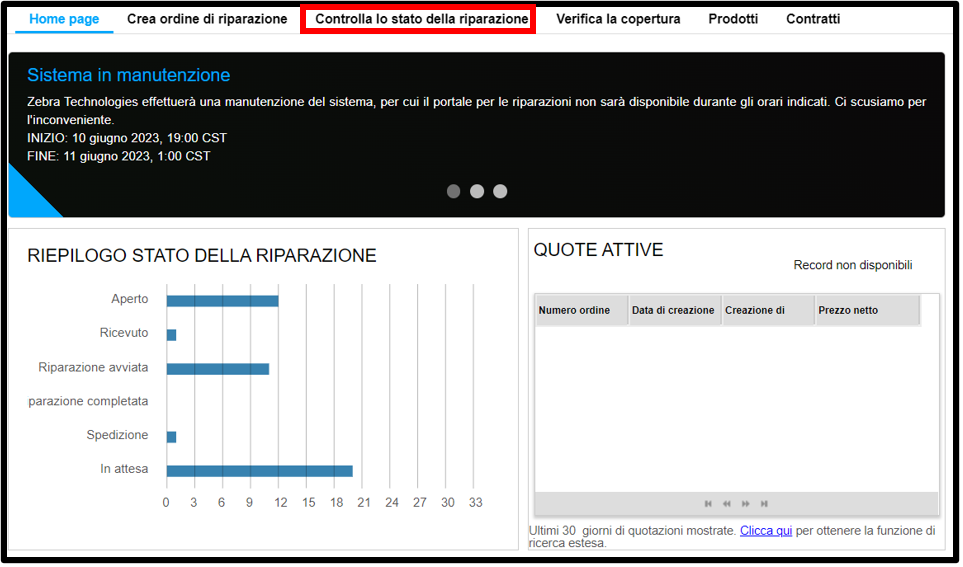
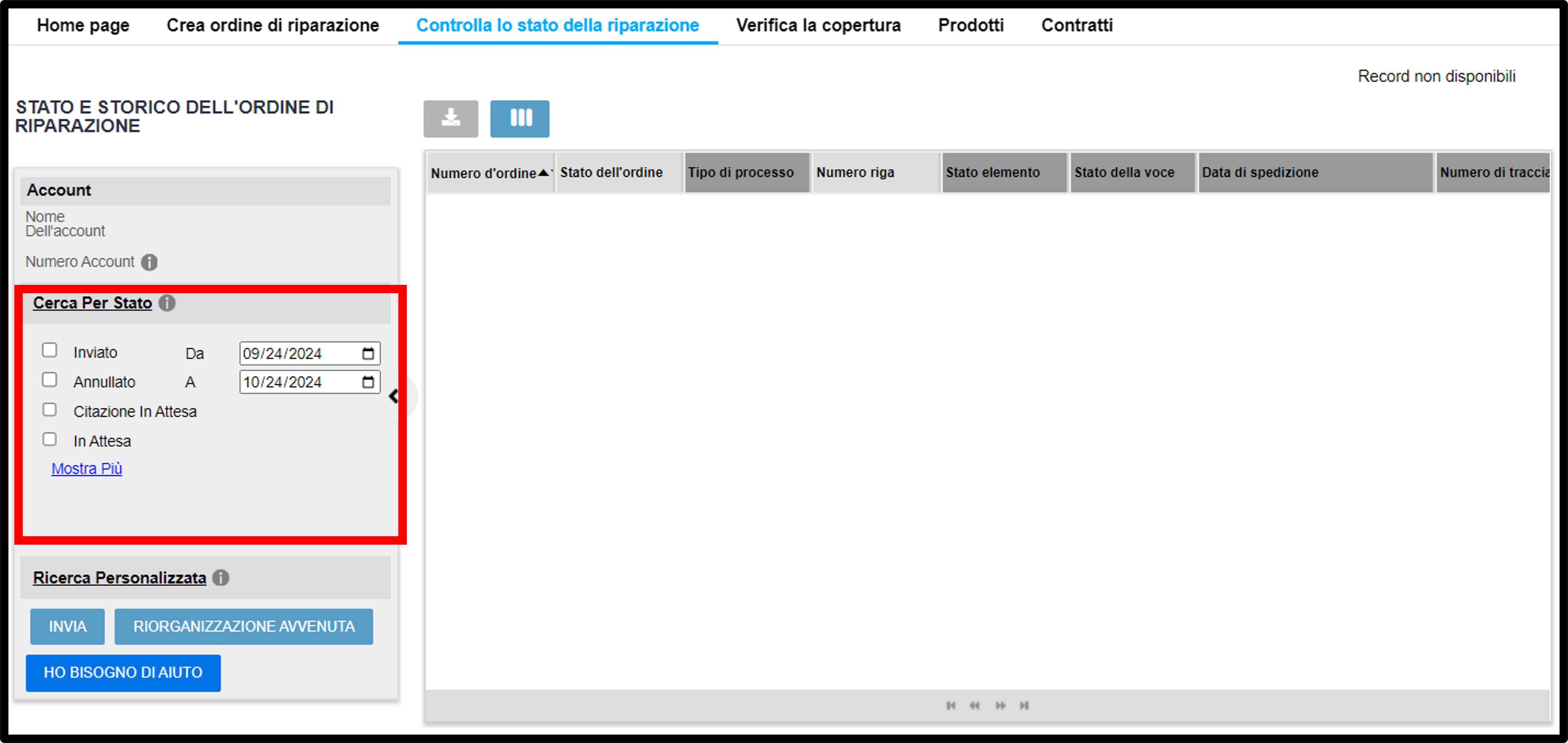
Cerca per STATO.
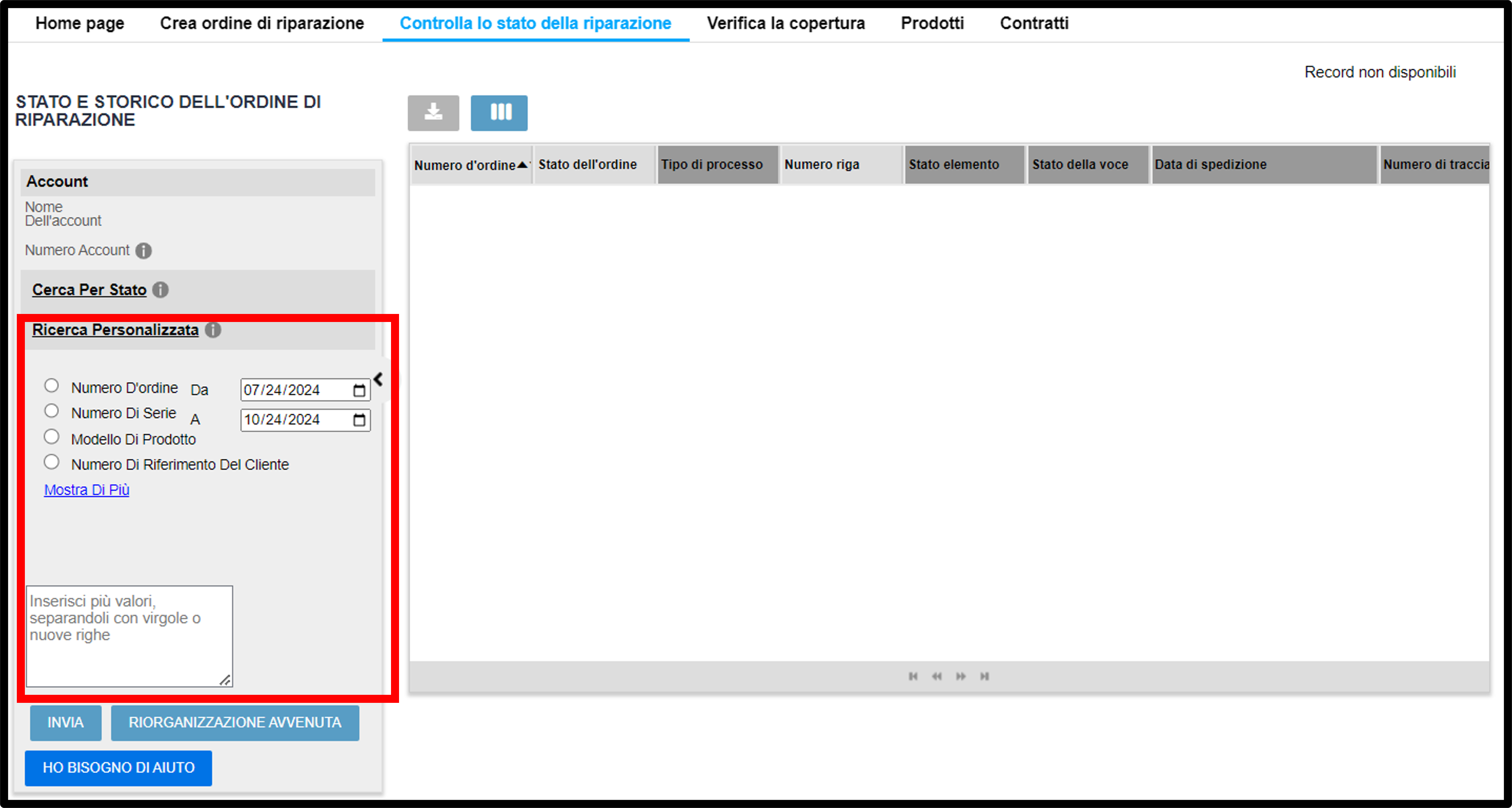
Usa la RICERCA PERSONALIZZATA.
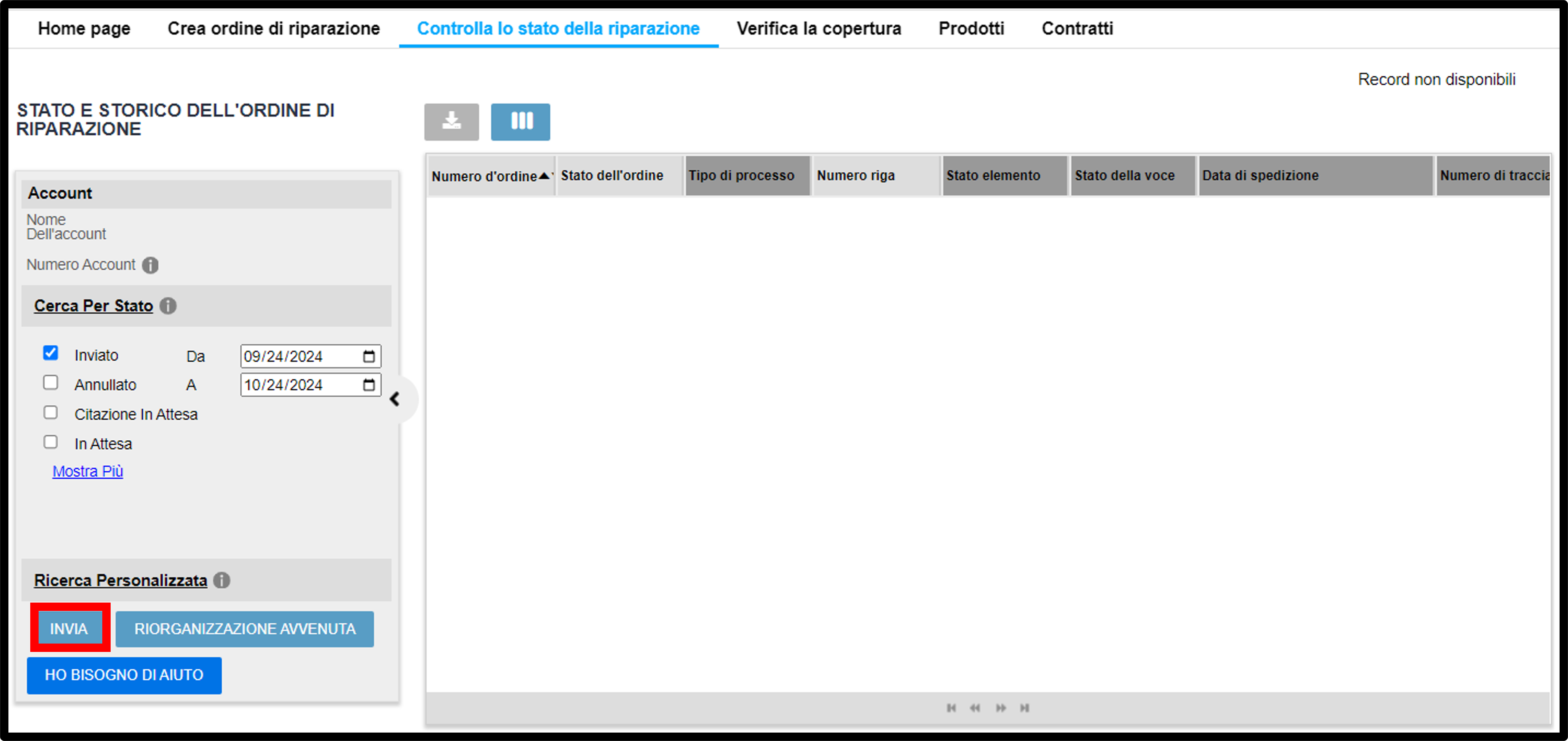
Fai clic su INVIA.
SUGGERIMENTO: Se non si utilizza alcun filtro di ricerca e si clicca su INVIO, il risultato della ricerca mostrerà tutti gli ordini inviati negli ultimi 30 giorni.
Controllare i risultati di ricerca.
SUGGERIMENTO: è possibile esportare i risultati di ricerca in un file .csv o gestire le colonne visualizzate.
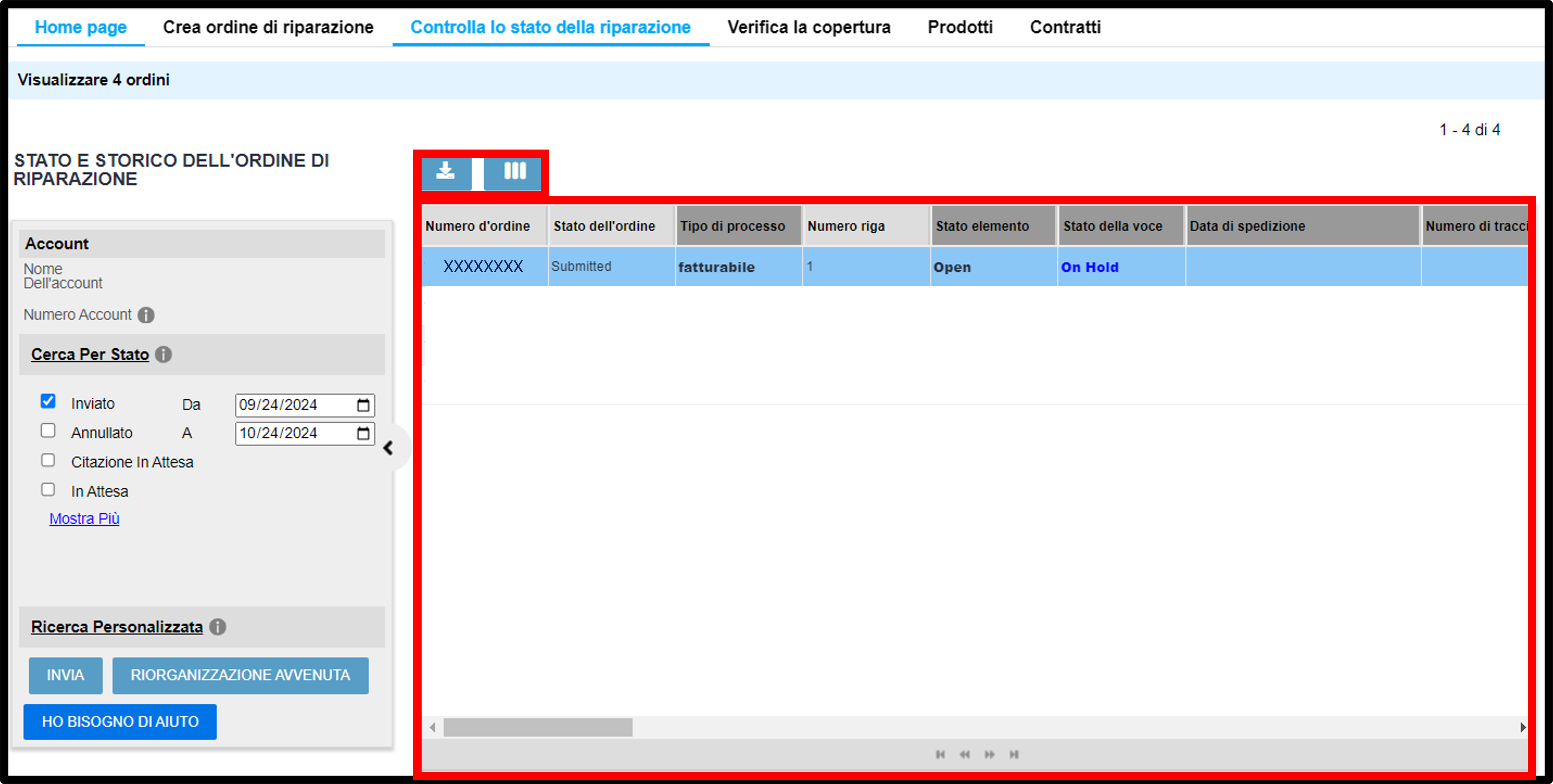
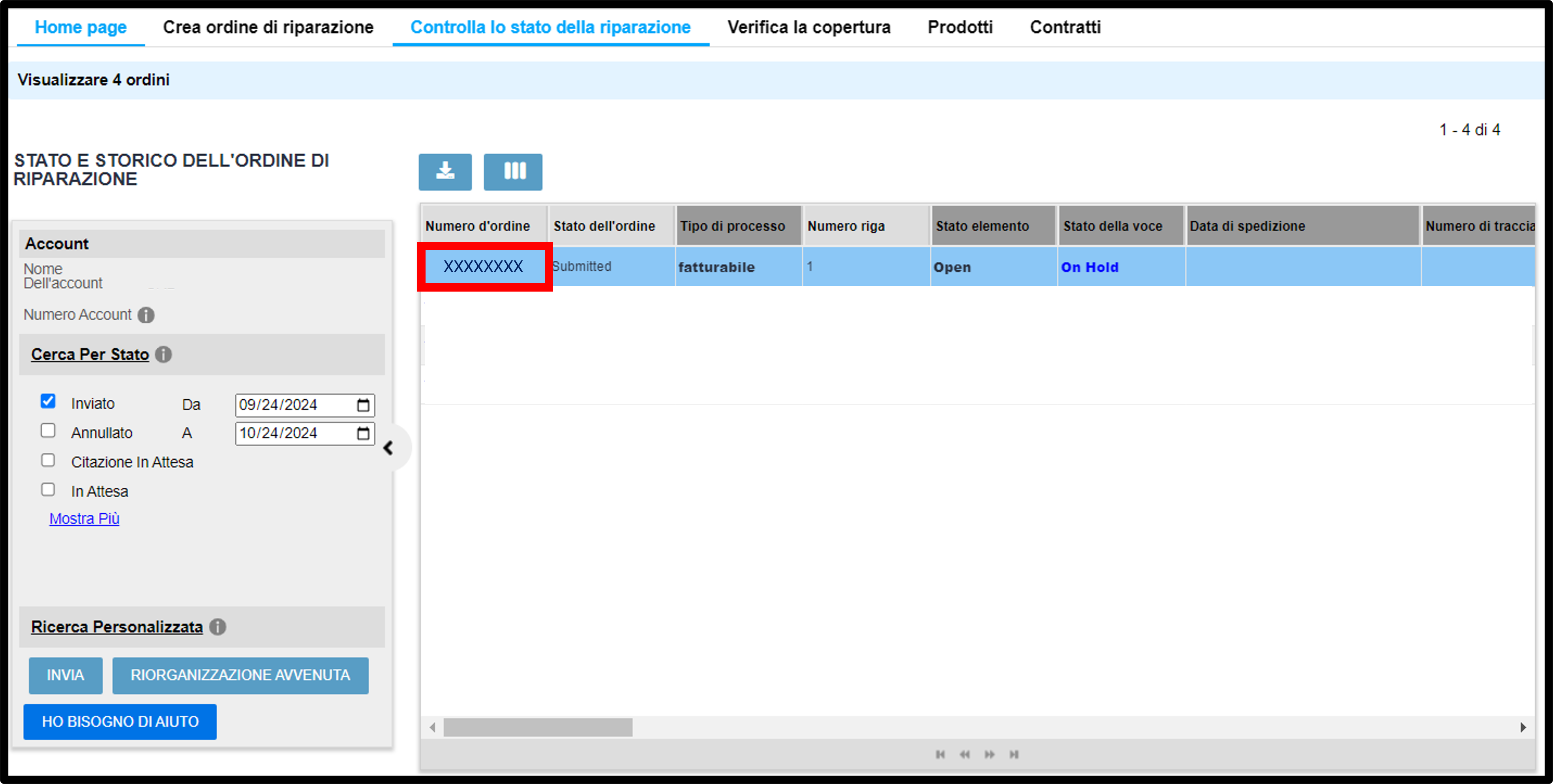
Cliccare sul Numero d'ordine per accedere ai dettagli dell'ordine.
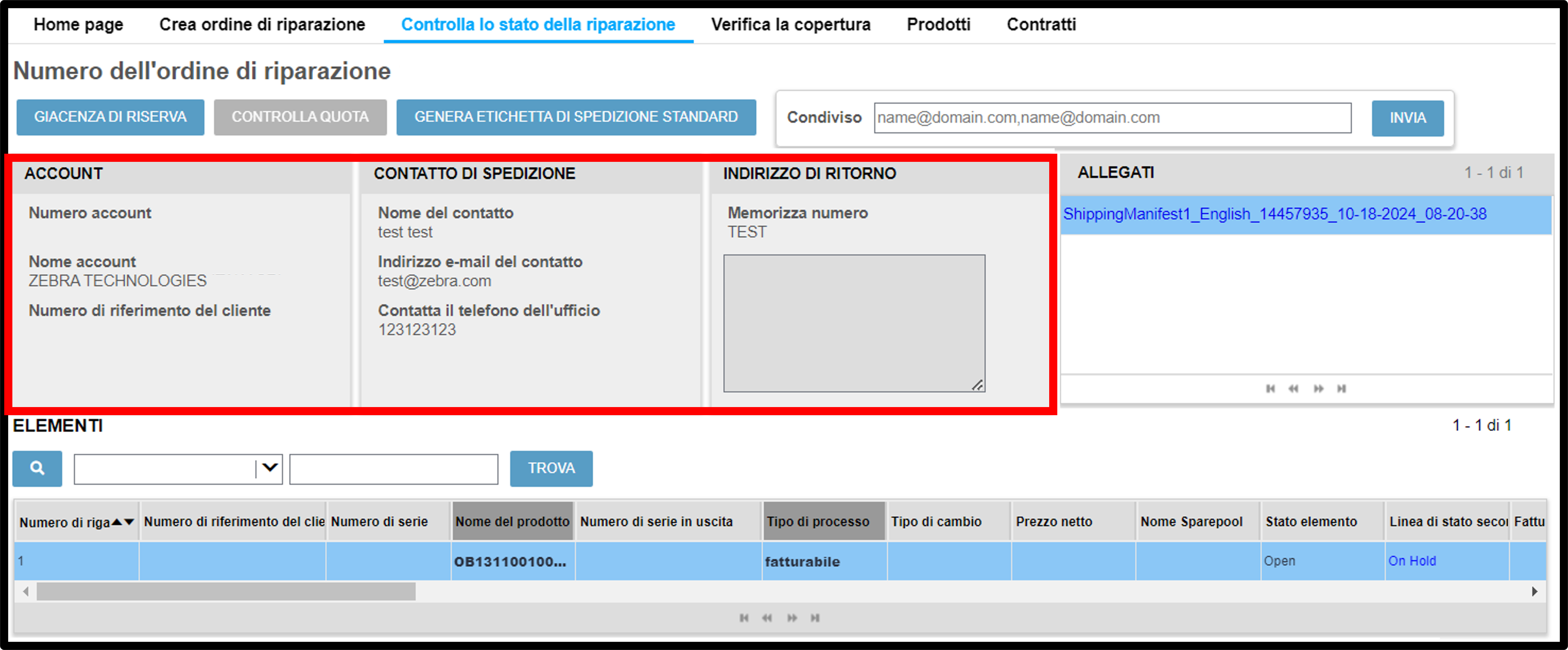
Controllare le informazioni dell'Account e della Spedizione.
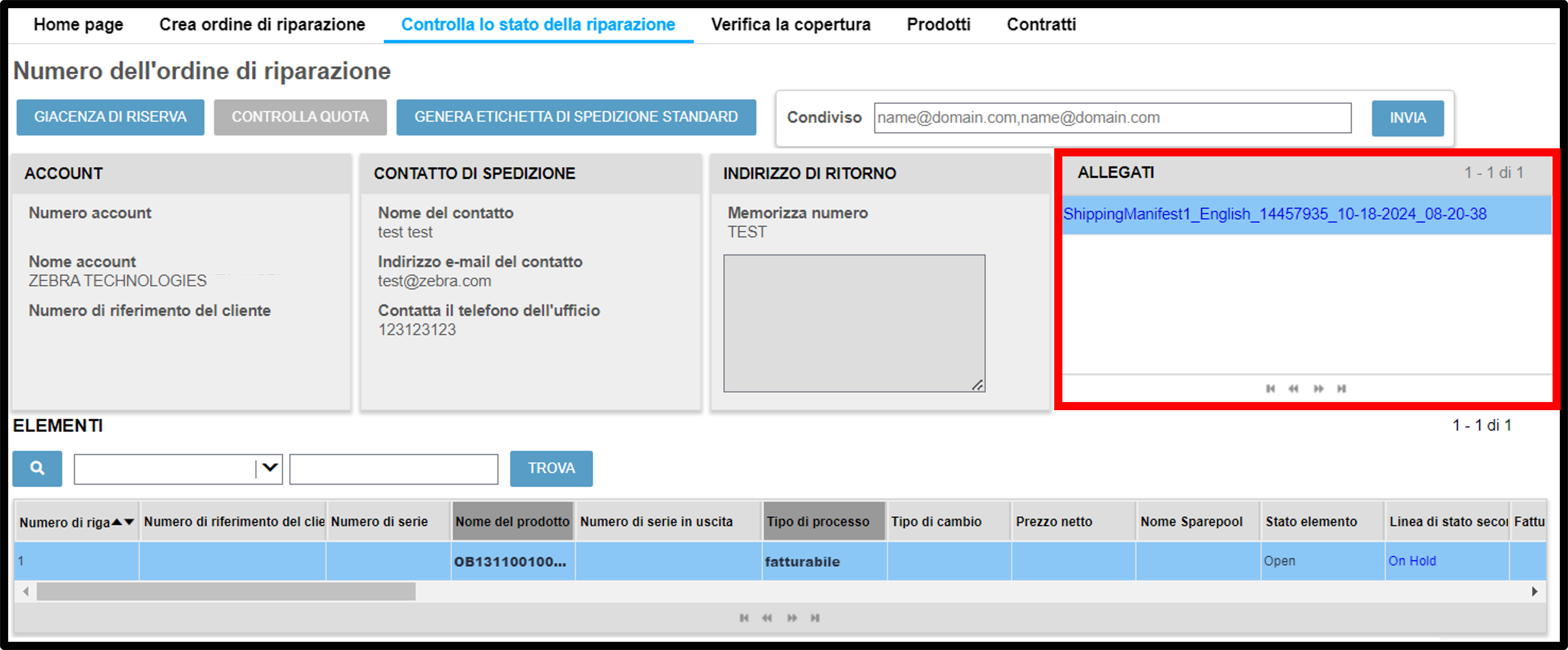
Scaricare i documenti relativi alla riparazione, come il MANIFESTO DI SPEDIZIONE o la FATTURA per le riparazioni completate e fatturabili.
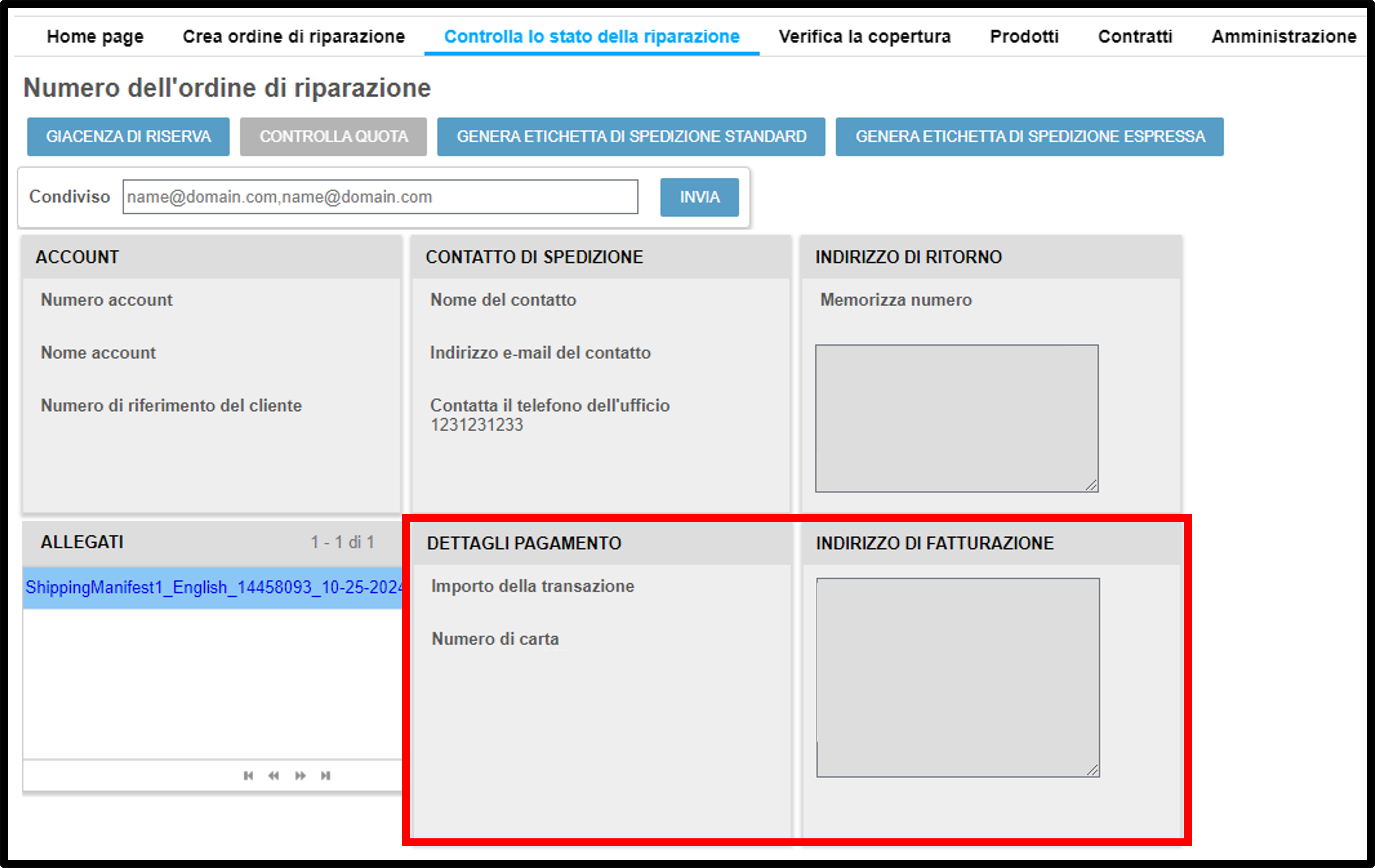
Controllare i dettagli di Pagamento, solo per ordini fatturabili.
Controllare le SINGOLE VOCI.
SUGGERIMENTO 1: tenere traccia dello stato delle unità.
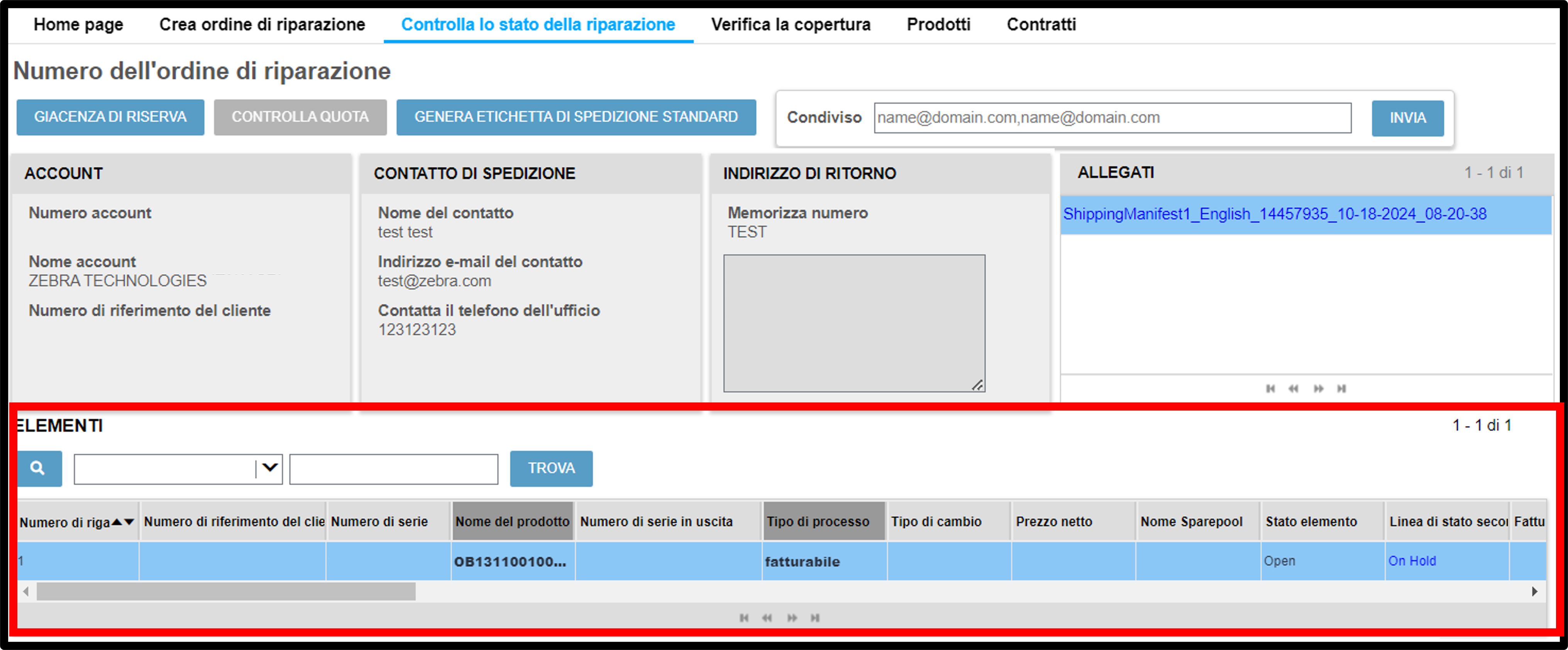
SUGGERIMENTO 2: controllare l'orario stimato di arrivo per Mancanza di parti in attesa
L'orario stimato di arrvo sarà disponible nella visualizzazione lineare di ogni singolo dispositivo sotto DATA DI SCADENZA DELLE PARTI.

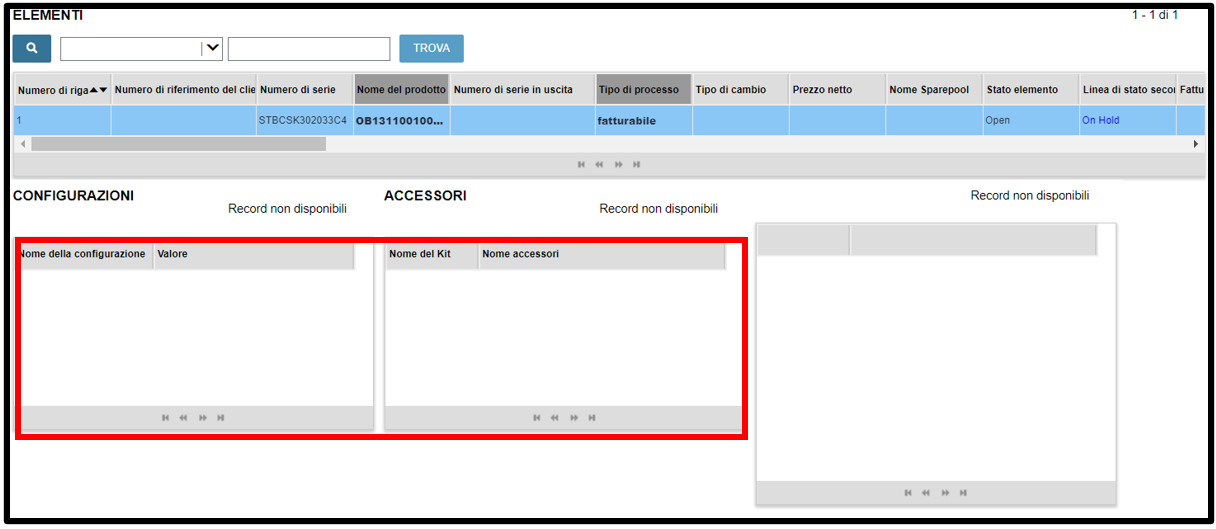
Controllare le CONFIGURAZIONI e gli ACCESSORI (se applicabile).
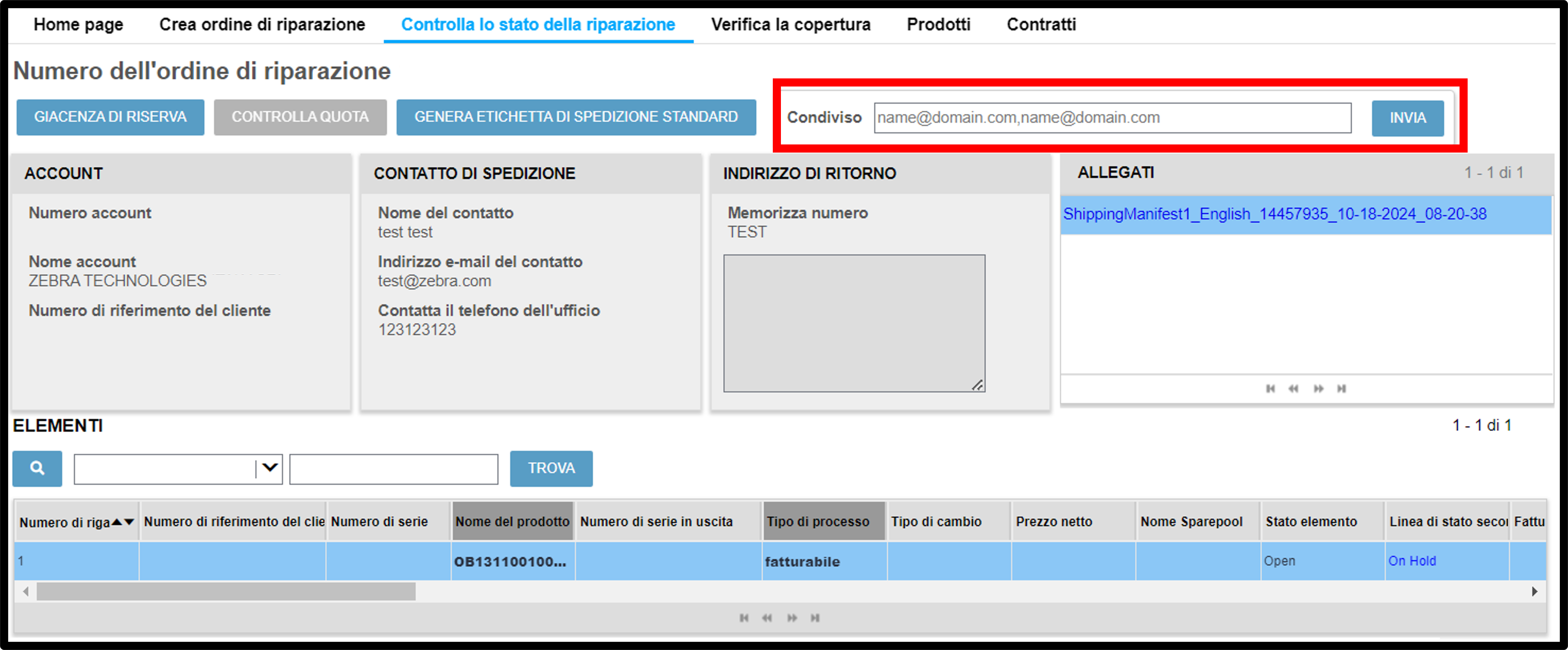
Condividere i dettagli dell'ordine.

Questioni legali Condizioni de utilizzo Informativa sulla privacy Le vostre scelte in materia di privacy Zebra Technologies Italy S.R.L. - P.Iva 12937871007
Il marchio Zebra e il relativo logo sono marchi commerciali di Zebra Technologies Corporation, registrati in molte giurisdizioni del mondo. Tutti gli altri marchi commerciali sono di proprietà dei rispettivi titolari. Alcuni contenuti o immagini possono essere stati creati con l’assistenza dell’IA. ©2026 Zebra Technologies Corporation e/o sue affiliate.