
Transforme las operaciones de comercio minorista con las soluciones tecnológicas para el comercio minorista de Zebra, que incluyen hardware y software para mejorar la administración de inventario y brindar autonomía a los equipos.
Agilice las operaciones con las soluciones tecnológicas para el cuidado de la salud de Zebra, que incluyen hardware y software para mejorar la colaboración del personal y optimizar los flujos de trabajo.
Mejore los procesos con las soluciones tecnológicas para manufactura de Zebra, que incluyen hardware y software para automatización, análisis de datos y conectividad de fábrica.
Las soluciones tecnológicas para transporte y logística de Zebra incluyen hardware y software para mejorar la planificación de rutas, la visibilidad y la automatización de procesos.
Las soluciones tecnológicas para hotelería y turismo de Zebra equipan al personal de su hotel y restaurante para que puedan ofrecer un servicio superior a clientes y huéspedes a través del seguimiento de inventario y otras opciones.
Las soluciones y los productos de Zebra líderes en el mercado mejoran la satisfacción del cliente a un menor costo por interacción, ya que mantienen a los representantes de servicio al cliente conectados con sus colegas, los clientes, los gerentes y las herramientas que utilizan para satisfacer a los clientes en toda la cadena de suministro.
Brinde autonomía a sus trabajadores de campo con soluciones de tecnología móvil diseñadas con propósito para ayudarlos a capturar y compartir datos críticos en cualquier entorno.
Zebra ayuda a los agricultores a mejorar la rastreabilidad, controlar su cadena fría y exportar cumplimiento regulatorio con visibilidad en tiempo real desde el campo hasta el punto de entrega.
Gracias a la gama de computadoras móviles de Zebra, su fuerza laboral podrá contar con los dispositivos que necesiten, desde equipos de mano y tabletas hasta computadoras vestibles y terminales para montaje vehicular.
Las impresoras de escritorio, móviles e industriales de Zebra para etiquetas con códigos de barras, recibos, etiquetas RFID y tarjetas le ofrecen maneras inteligentes de administrar y hacer un seguimiento de los activos.
Los escáneres de códigos de barras 1D y 2D cableados e inalámbricos de Zebra se anticipan a cualquier desafío de escaneo en una variedad de entornos, ya sea en comercios minoristas, servicios de salud, transporte y logística, o fabricación.
La amplia variedad de impresoras, antenas y lectores de RFID RAIN de Zebra le proporcionan un seguimiento constante y preciso.
Elija los suministros para códigos de barras, RFID y tarjetas más fiables de Zebra, cuidadosamente seleccionados para garantizar rendimiento, calidad de impresión, durabilidad y legibilidad de nivel superior.
Las tabletas resistentes y las computadoras portátiles 2 en 1 de Zebra son delgadas y livianas, pero también son robustas para trabajar en cualquier lugar con el sistema operativo Windows o Android familiar y fácil de usar.
Con la familia de escáneres fijos industriales y tecnologías de visión artificial de Zebra, puede adaptar sus soluciones a su entorno y sus aplicaciones.
La línea de kioscos de Zebra puede satisfacer cualquier necesidad de autoservicio o señalización digital, desde la verificación de precios y existencias en un kiosco en el pasillo de una tienda hasta kioscos con todas las funciones que pueden implementarse en la pared, el mostrador, el escritorio o el piso de una tienda de comercio minorista, un hotel, la puerta de check-in de un aeropuerto, un consultorio médico, una oficina del gobierno local y muchos otros lugares.
Descubra la gama de accesorios de Zebra, desde cargadores y cables de comunicación hasta estuches, que le ayudarán a personalizar su dispositivo móvil para lograr una eficiencia óptima.
Los motores de escaneo para OEM de Zebra, los lectores de imágenes y los productos para OEM de marca propia ofrecen integración flexible y ayudan a mejorar el desarrollo del producto con tecnología moderna para OEM.
Los sensores ambientales de Zebra monitorean productos sensibles a la temperatura y ofrecen perspectivas basadas en datos sobre las condiciones ambientales en todas las aplicaciones industriales.
Las tecnologías de localización de Zebra ofrecen seguimiento en tiempo real para su organización para administrar mejor y optimizar sus activos críticos y crear flujos de trabajo más eficientes.
Facilite sus operaciones de primera línea con las soluciones del software de IA de Zebra, que optimizan los flujos de trabajo, facilitan los procesos y simplifican las tareas para mejorar los resultados de la empresa.
Potencie sus operaciones con la IA de Zebra Companion, que ofrece información útil y apoyos instantáneos y específicos para simplificar las operaciones y aumentar la productividad.
Aumente la productividad con Zebra Frontline AI Enablers: Modelos de visión con IA, aplicaciones de muestra y flujos de trabajo agilizados de API para procesos empresariales eficientes.
Zebra Frontline AI Blueprints ofrece marcos de inteligencia artificial adaptables y del mundo real que automatizan tareas manuales e impulsan la eficiencia en operaciones de primera línea de alta presión.
Las soluciones de software empresarial de Zebra Workcloud favorecen la eficiencia, reducen los costos, mejoran la administración de inventario, simplifican la comunicación y optimizan recursos.
Mantenga bajos los costos de mano de obra, al personal contento y a la organización en regla. Genere operaciones ágiles capaces de adaptarse a los cambios de cronograma inesperados y a la demanda de los clientes para aumentar las ventas, satisfacer a los clientes y mejorar los resultados financieros.
Impulse el éxito de la colaboración empresarial con prioridades en las notificaciones de tareas y mejoras en las capacidades de comunicación para facilitar la colaboración del equipo.
Obtenga una visibilidad total del inventario e identifique pérdidas automáticamente en todos los canales.
Disminuya la incertidumbre cuando anticipa la volatilidad del mercado. Haga predicciones, planifique y no pierda agilidad para coordinar el inventario con la demanda dinámica.
Reduzca los costos a la vez que incrementa el rendimiento de los empleados, la seguridad y las redes con el software diseñado para mejorar la infraestructura inalámbrica y las soluciones móviles de Zebra.
Explore el software para impresoras de Zebra para integrar, administrar y supervisar las impresoras con facilidad a fin de maximizar los recursos de TI y minimizar el tiempo de inactividad.
Aproveche al máximo cada etapa del proceso de escaneo, desde la implementación hasta la optimización. Con el software para escáneres de códigos de barras de Zebra, puede seguir usando sus dispositivos actuales y adaptarlos a las necesidades de su empresa para mejorar el retorno sobre la inversión (ROI, por sus siglas en inglés) en todo el ciclo de vida.
El software y las utilidades de desarrollo, demostración y producción de RFID lo ayudan a construir y administrar sus implementaciones de RFID con mayor eficiencia.
El software y las utilidades de desarrollo, demostración y producción de RFID lo ayudan a construir y administrar sus implementaciones de RFID con mayor eficiencia.
Zebra DNA es el conjunto de software empresarial más completo de la industria, que ofrece una experiencia ideal para todos durante toda la vida útil de cada dispositivo Zebra.
Desarrolle su transformación digital e implemente sus planes estratégicos gracias a la tecnología adecuada de localización y seguimiento.
El conjunto de software de visión artificial Aurora de Zebra permite a los usuarios resolver sus necesidades de seguimiento y localización, inspección visual y automatización industrial.
Zebra Aurora Focus aporta un nuevo nivel y sencillez para controlar las soluciones de automatización de manufactura y logística en toda la empresa. Con esta potente interfaz, es fácil configurar, implementar y ejecutar los escáneres industriales fijos y las cámaras inteligentes de visión inteligente de Zebra. Esto elimina la necesidad de contar con distintas herramientas y reduce el tiempo de capacitación e implementación.
El kit de desarrollo de software (SDK, por sus siglas en inglés) para visión inteligente Aurora Imaging Library™, antes Matrox Imaging Library, tiene una profunda colección de herramientas para captura de imágenes, procesamiento, análisis, anotación, visualización y archivado. La personalización a nivel del código comienza aquí.
El entorno de desarrollo integrado (IDE, por sus siglas en inglés) de Aurora Design Assistant™, antes Matrox Design Assistant, es una plataforma basada en diagramas de flujo para el desarrollo de aplicaciones de visión inteligente, con plantillas para acelerar el desarrollo y poner en línea las soluciones más rápido.
Aurora Vision Library, diseñado para programadores con experiencia y dominio de las aplicaciones de visión, proporciona la misma funcionalidad sofisticada que nuestro software Aurora Vision Studio, pero presentada en un lenguaje de programación.
Aurora Vision Studio es un software de procesamiento de imágenes para ingenieros de visión inteligente y artificial que permite crear, integrar y monitorear con rapidez poderosas aplicaciones de visión para OEM.
Añadir tecnología innovadora es fundamental para el éxito de su empresa, pero el proceso puede ser complejo y disruptivo. Los servicios profesionales le ayudan a acelerar la adopción y maximizar la productividad sin afectar sus flujos de trabajo, procesos de negocios y finanzas.
Los Servicios Administrados de Zebra le ofrecen gestión de dispositivos sin preocupaciones para garantizar un tiempo de funcionamiento óptimo para sus computadoras móviles e impresoras de Zebra, con expertos dedicados.
Encuentre formas de ponerse en contacto con el soporte técnico de Zebra Technologies, incluido el correo electrónico y el chat, haga una pregunta técnica o inicie una solicitud de reparación.
El Programa de Economía Circular de Zebra lo ayuda a administrar las dificultades actuales y planificar para el futuro con soluciones inteligentes que cuidan su presupuesto y el medioambiente.
Lanzamiento: el nuevo centro de asistencia de Zebra ya está disponible. ¡Descubra una experiencia de asistencia más inteligente y más rápida!
Guías de reparación de Zebra
Regístrese para crear una cuenta
Guías básicas
- Introducción al portal
- Enviar una reparación
- Ver derechos del dispositivo
- Disputar derechos del dispositivo
- Ver detalles de la reparación
- Descargar documentos de reparación
- Ver detalles del contrato
- Estado de reparación
- Instrucciones de envío
Guías adicionales
Ver detalles de la reparación
Vaya al panel.
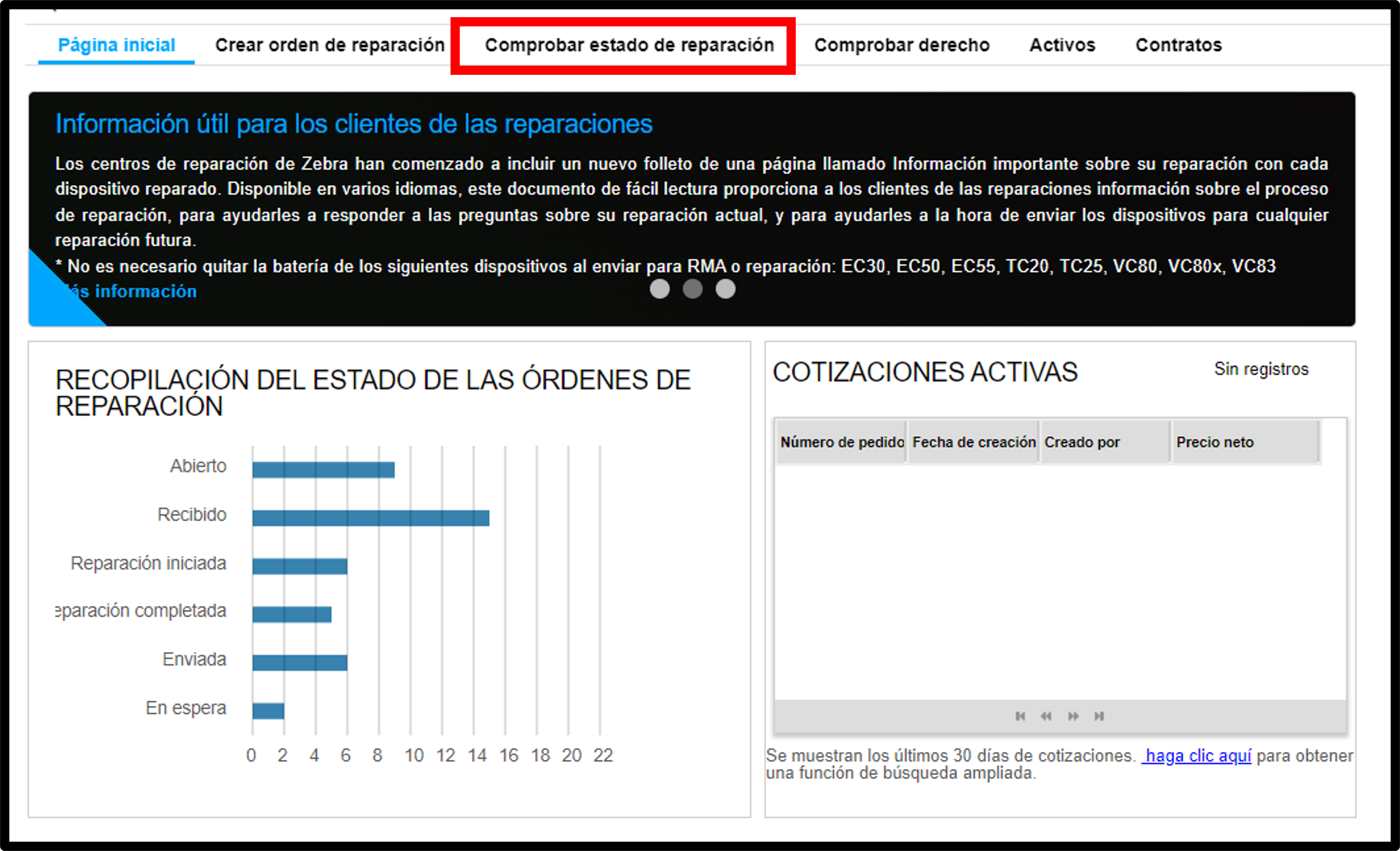
Vaya al panel.
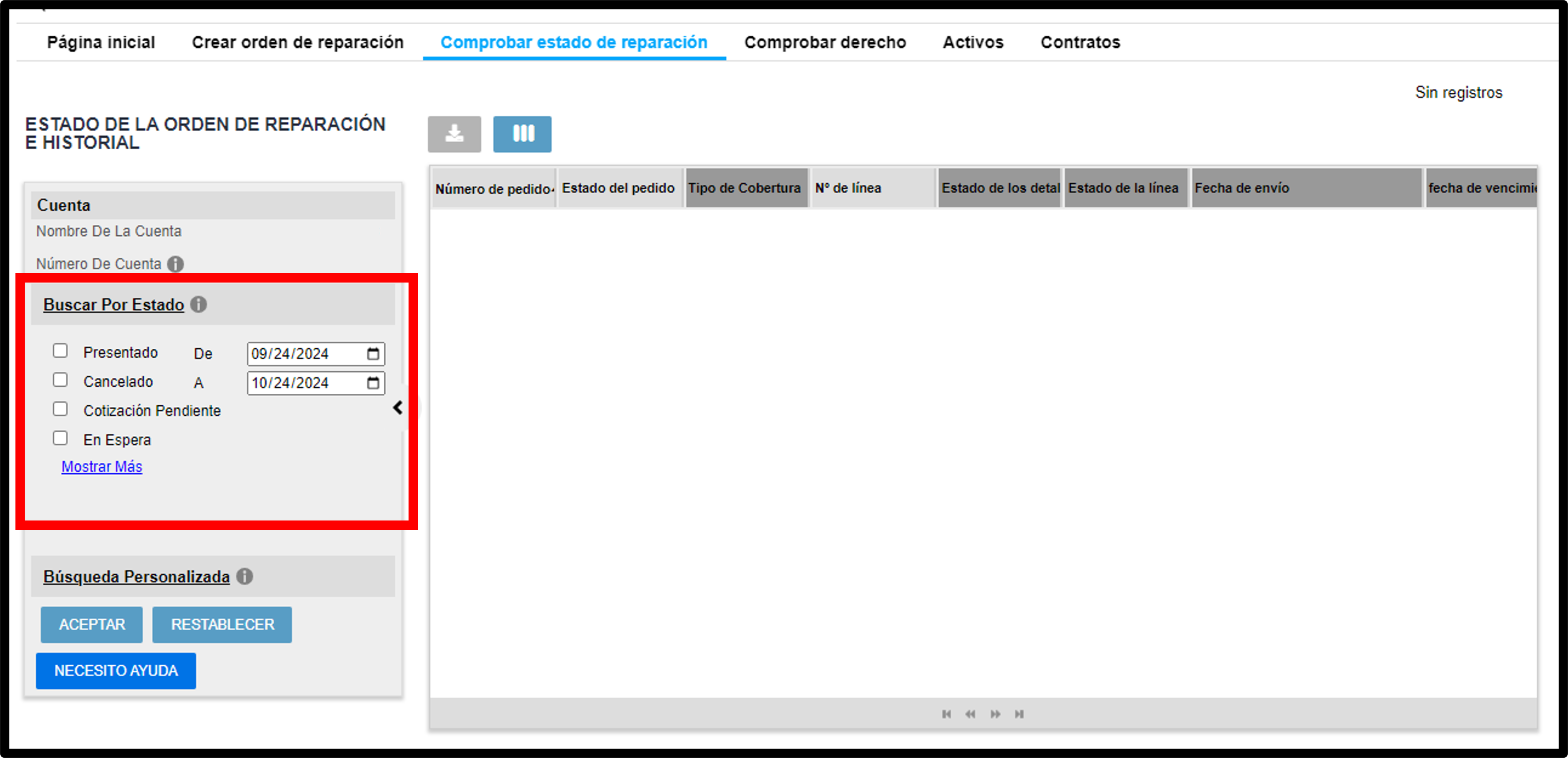
Busque por ESTADO.
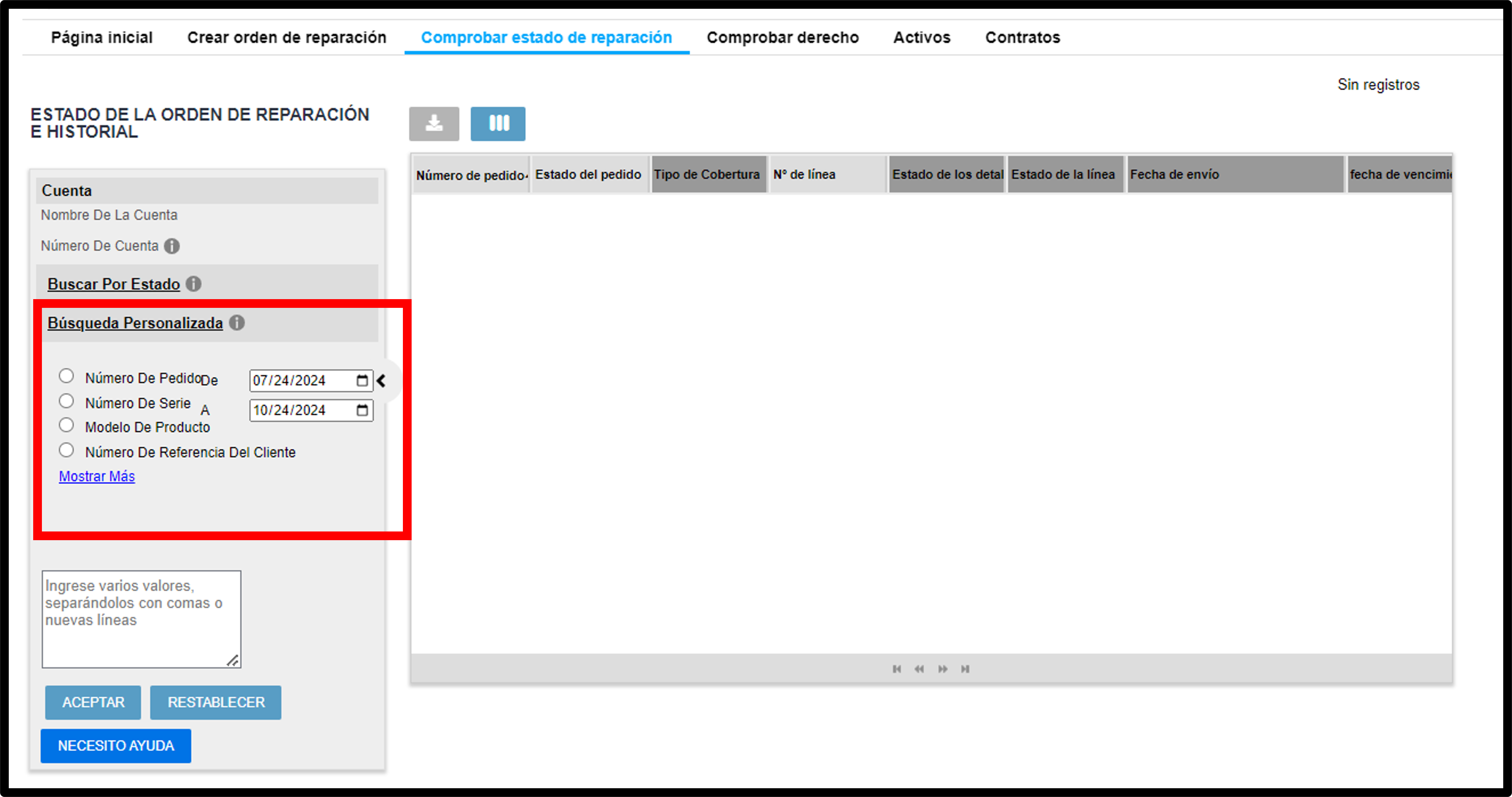
Use la BÚSQUEDA PERSONALIZADA.
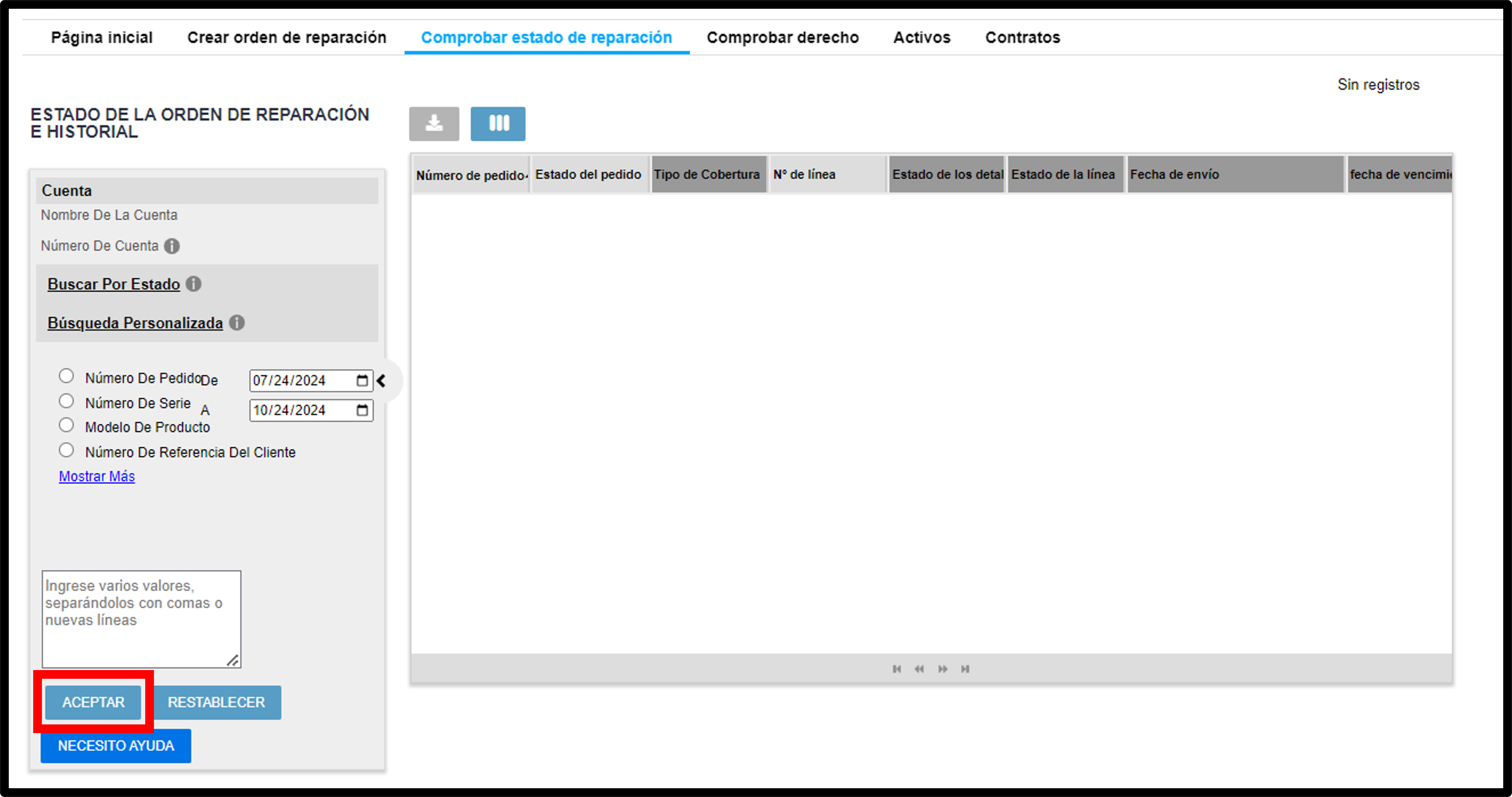
Haga clic en ENVIAR.
CONSEJO: Si no usa ninguno de los filtros de búsqueda y hace clic en ENVIAR, el resultado de la búsqueda mostrará todos los pedidos enviados en los últimos 30 días.
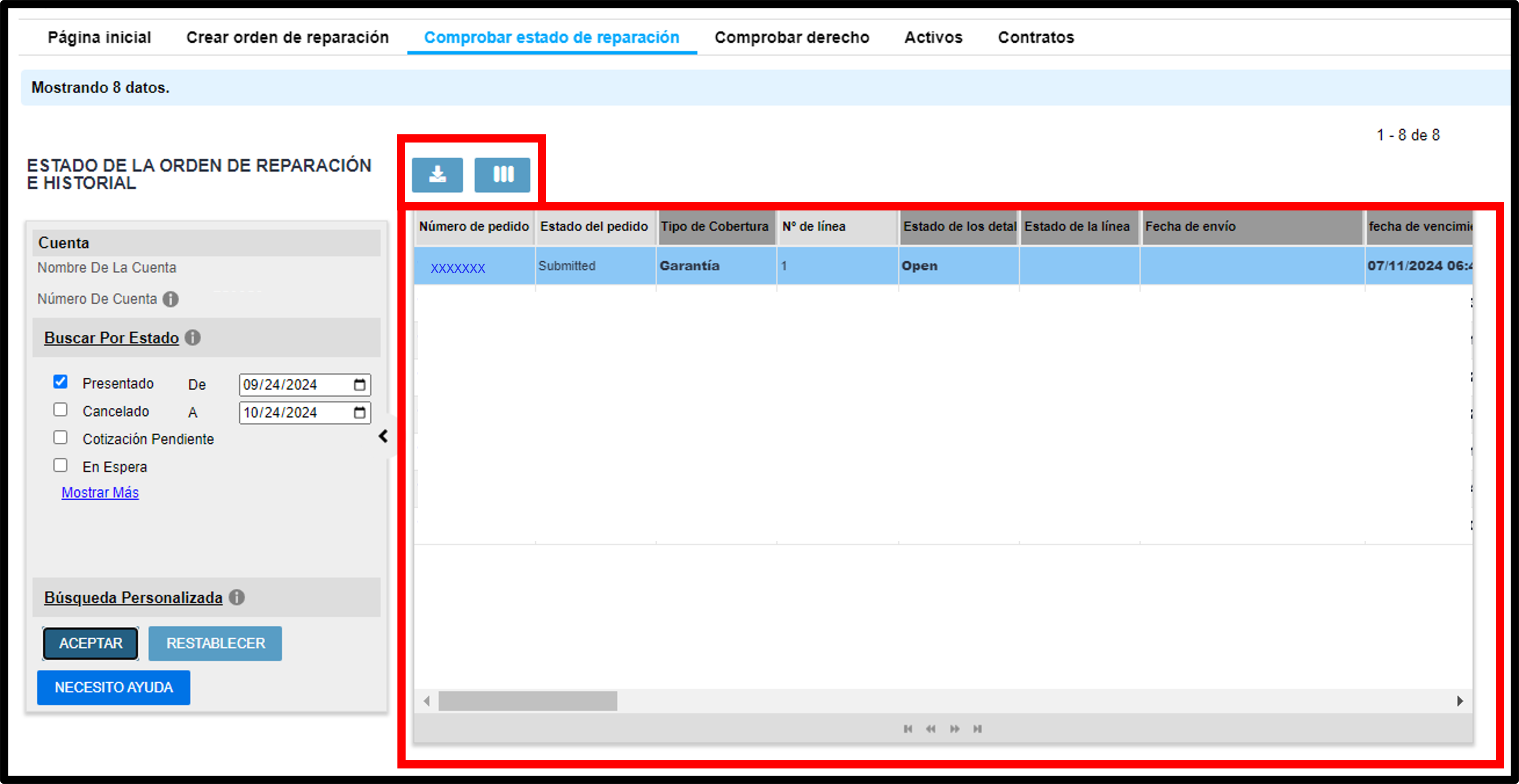
Revise los resultados de búsqueda.
Consejo: Puede exportar los resultados de búsqueda a un archivo .csv o administrar las columnas que se muestran.
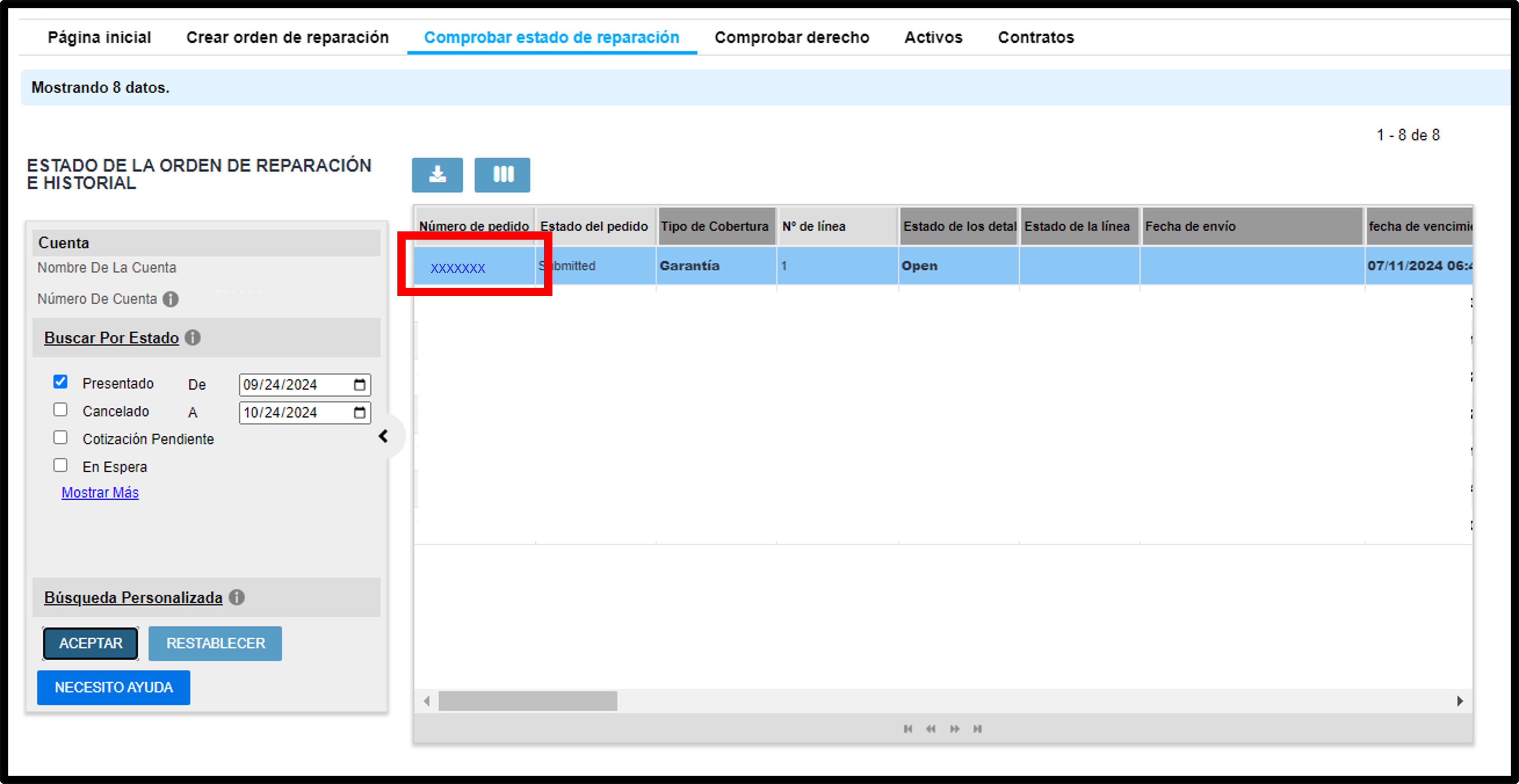
Haga clic en el número de pedido para acceder a los datos del pedido.
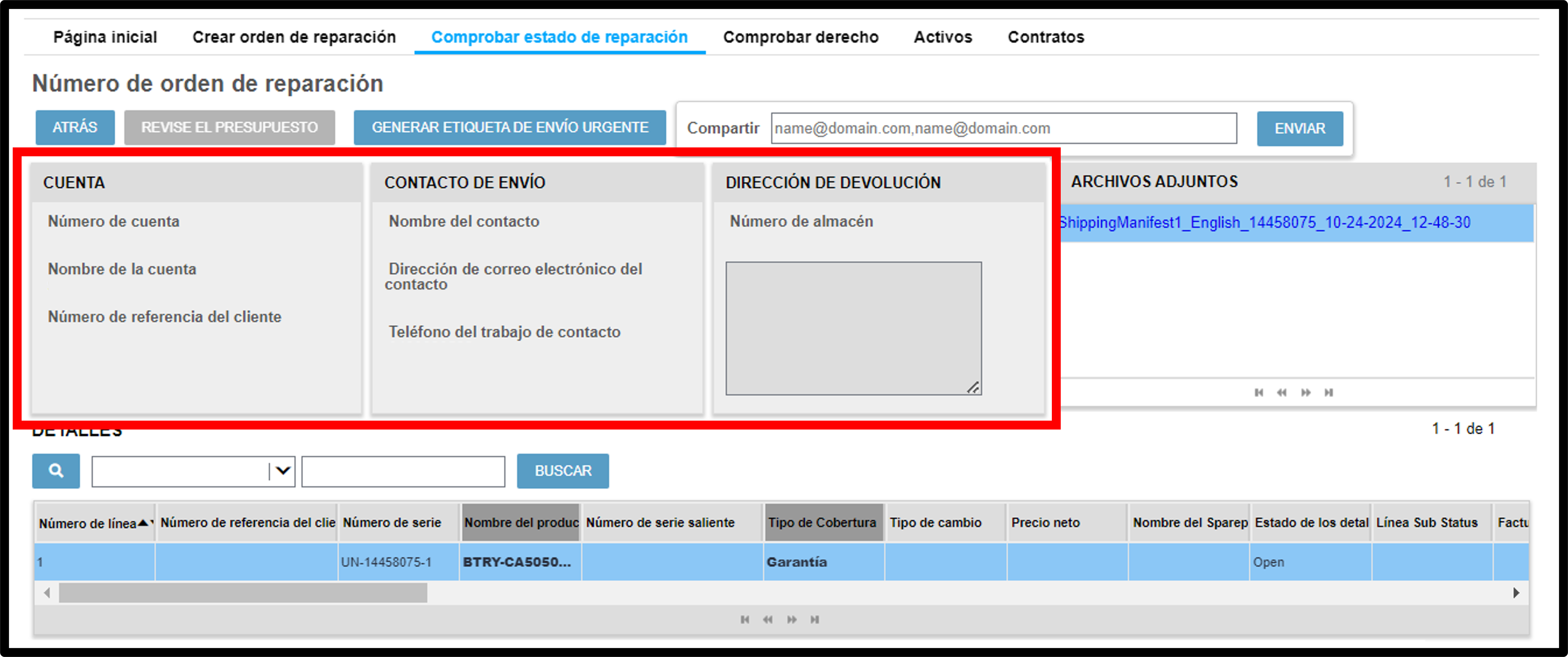
Revise la información correspondiente a la cuenta y al envío.
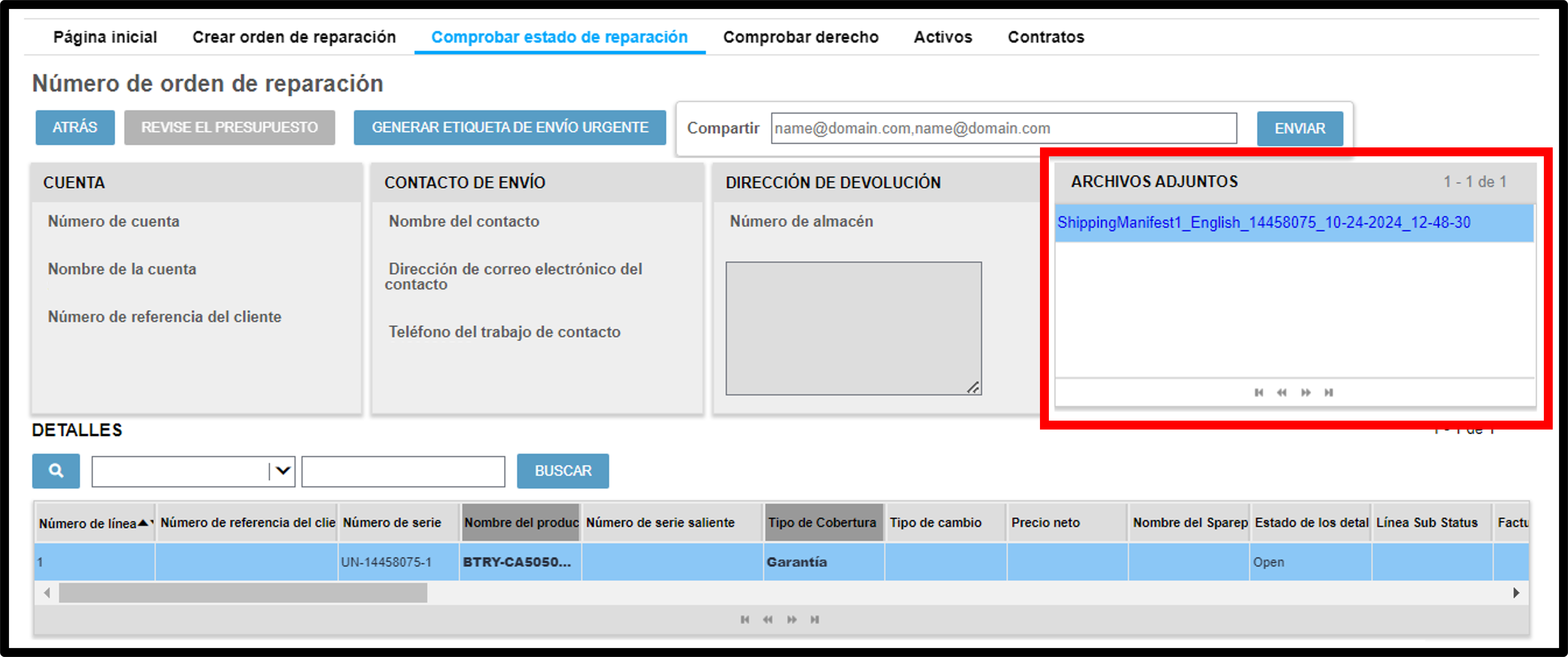
Descargue los documentos correspondientes a la reparación, como el MANIFIESTO DE ENVÍO o la FACTURA de las reparaciones facturables ya cerradas.
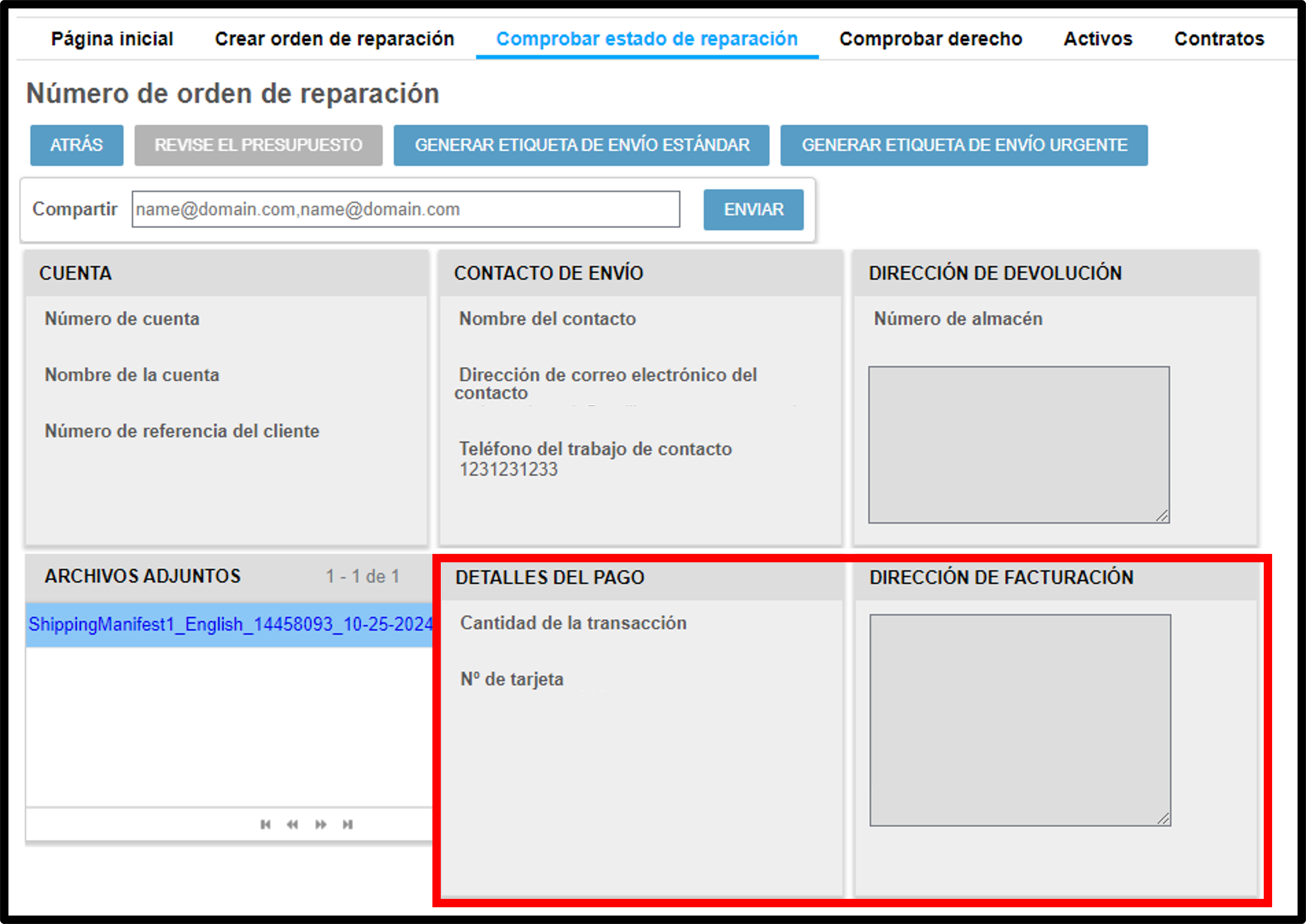
Revise los datos de pago solo en el caso de pedidos facturables.
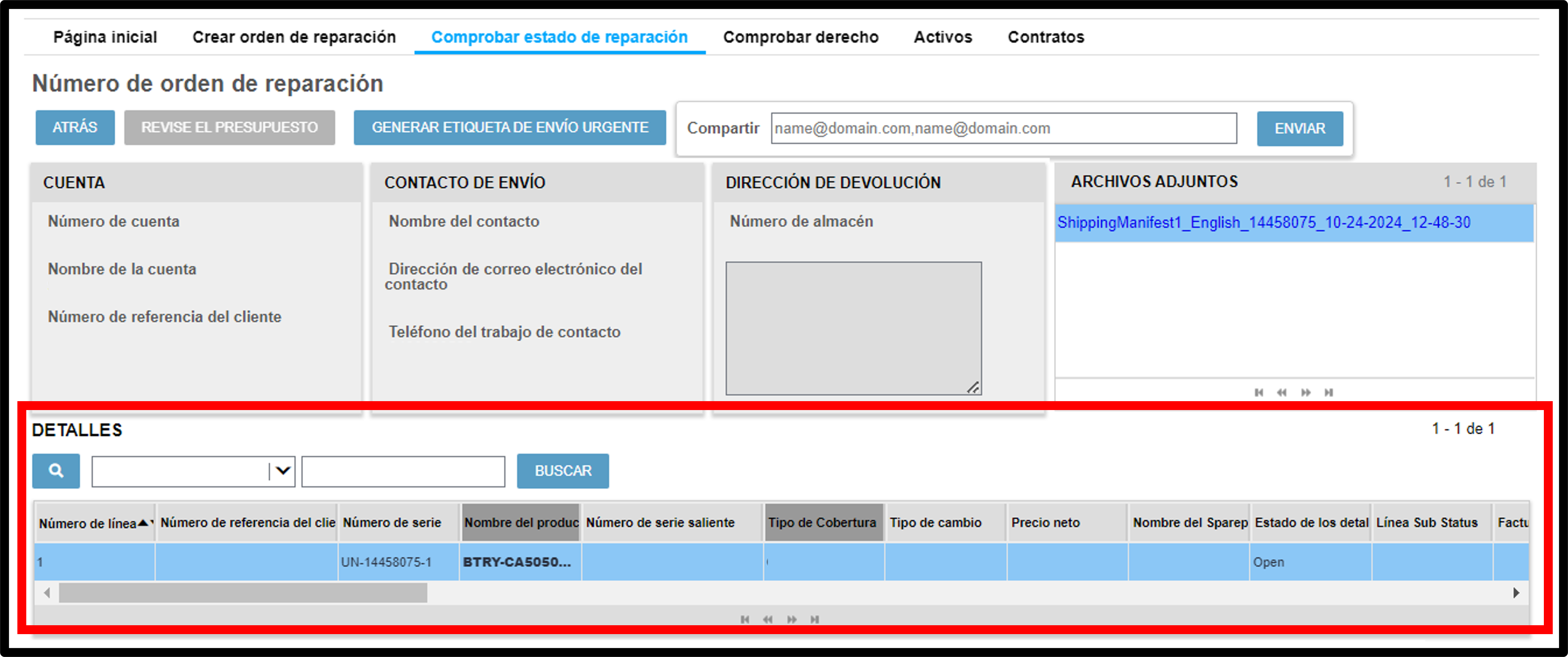
Revise los ELEMENTOS DE LA LÍNEA.
CONSEJO 1: Dé seguimiento al estado de las unidades.

CONSEJO 2: Revise el ETA para conocer alguna demora por faltante de repuestos
El ETA estará disponible en la vista de línea de cada dispositivo individual debajo de FECHA DE VENCIMIENTO DE LOS REPUESTOS.
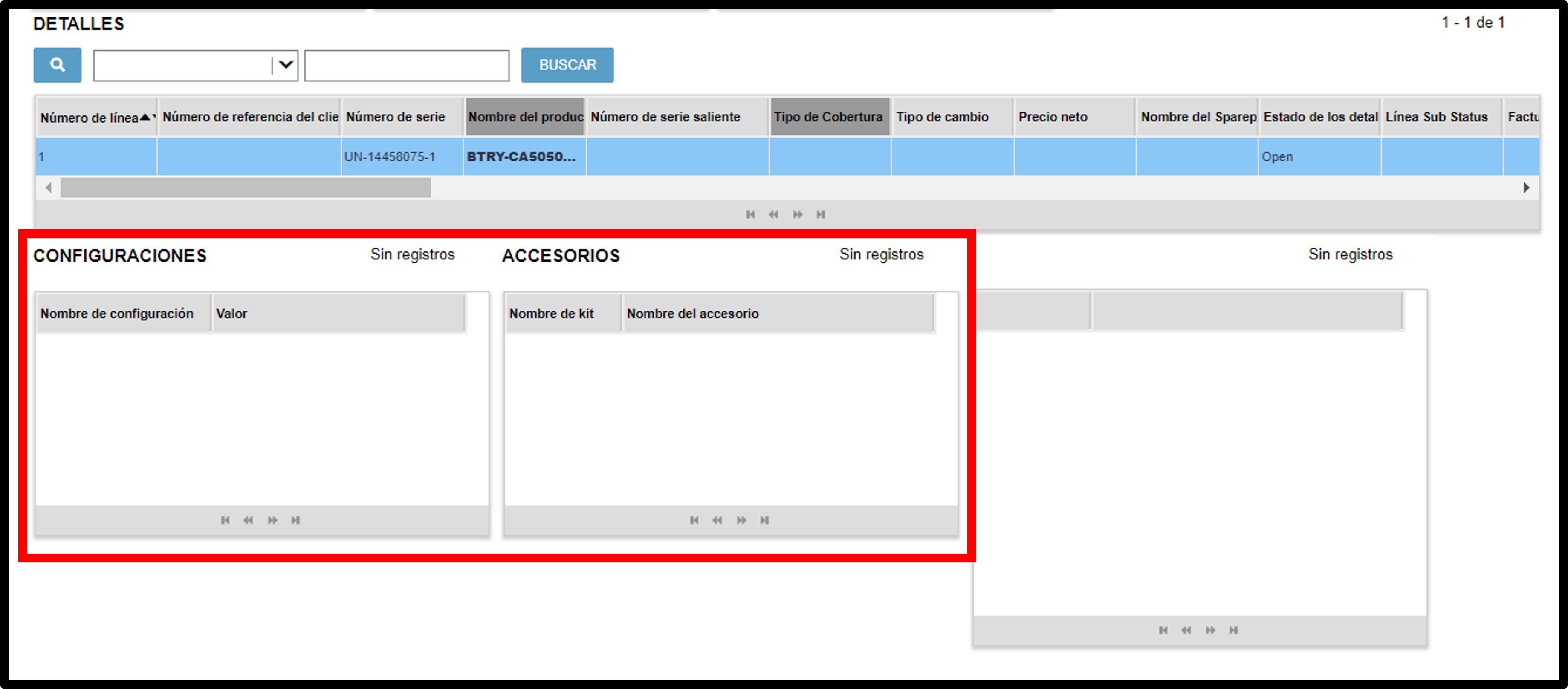
Revise las CONFIGURACIONES y los ACCESORIOS (si los hubiera).
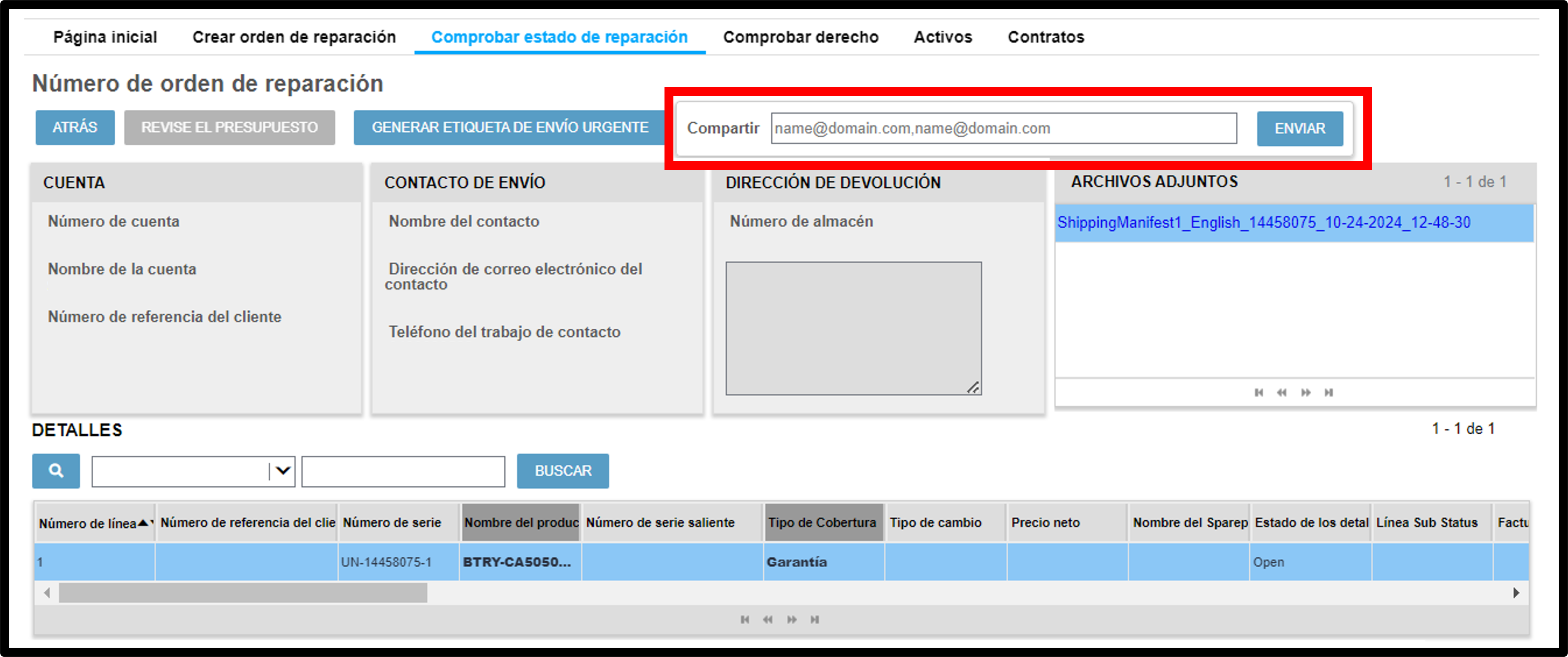

Información legal Términos de uso Política de privacidad Sus opciones de privacidad
La marca denominativa y el logotipo de Zebra son marcas comerciales de Zebra Technologies Corp., registradas en diversas jurisdicciones de todo el mundo. Todas las demás marcas comerciales son propiedad de sus respectivos dueños. Es posible que algunos contenidos o imágenes se hayan creado con la ayuda de inteligencia artificial. ©2026 Zebra Technologies Corp. y/o sus afiliados.