

0:00 / 0:00
重要な更新: 2026年7月1日より、Zebraはセキュリティを強化するために必須の多要素認証(MFA)を導入します。詳細はこちら。
RFID プリンタ
ZT410 シルバーラインオンメタル RFID ラベルソリューションのサポート
モデル:ZT410 RFID
Zebraは、この製品の販売を終了しております。製品資料は今後アップデートされることはありませんが、引き続きご利用いただけますのでお役立てください。サービスとサポートの停止日以降は、カスタマーサポートをご利用いただけなくなりますのでご注意ください。その他のサポートがご必要な場合は、Zebra認定サービス提供会社までお問い合わせください。
最終販売日:2020年10日1日
サービスおよびサポートの中止日:
エメア、ラタム、NA - 9月1、2025
APAC - 12月1日、2025日
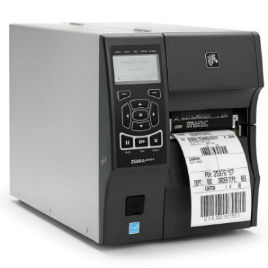
ZT410 RFID
- はじめ
- ダウンロード
- ドキュメント
- ビデオ
- トラブルシューティング
- アプリケーションソフトウェア
- その他のリソース
以下の設定ガイドをクリックすると、英語の文書に移動します。翻訳されたユーザガイドには、「文書」タブからアクセスできます。
重要!まだプリンタをコンピュータに接続しないでください!
- ドライバをインストールする前にプリンタとコンピュータをUSBで接続した場合、「デバイスとプリンター」に、不明な(未指定の)デバイスと表示されることがあります。
- 必要な場合は、ステップ1へ進む前に次のリカバリー手順に従ってください
1. 推奨されるWindows プリンタドライバ v10をダウンロードし、インストールします。
- 「ダウンロード」タブから、ドライバをダウンロードしてください。
- ドライバのインストールおよびプリンタインストールウィザードの実行の手順に従ってください。
2. Zebra Setup Utilities (ZSU)プリンタ設定ユーティリティをダウンロードし、インストールします。
3. プリンタを接続します。
4. メディアを読み込む(メディアは通常ラベルを意味しますが、タグストック、レシートペーパー、その他印刷可能のものも含みます)。
- ビデオ(英語)をご覧ください<.>。英語以外の動画は 「ビデオ」タブからご覧いただけます。
- メディア設定は、実際に使用しているメディアと一致させる必要があります。
メディアの種類を識別する方法。 - メディアを正確に検出するために、反射センサーの位置を調整する必要がある場合があります。
記事にある可動センサーの位置決めの部分をご確認ください。
5. 熱転写メディアを使用する場合は、リボンを装着してください。
- ビデオ(英語)をご覧ください<.>。英語以外の動画は 「ビデオ」タブからご覧いただけます。
- 熱転写メディアかどうかを見分けるには?
メディアスクラッチテストを行います。 - このプリンタは、外側にインクがコーティングされたリボンを使用します。リボンのどちら側がコーティングされているかを調べるには、
粘着テストまたはリボンスクラッチテストを行います。
6. テストラベルの印刷。
- メディアのサイズや種類を変更する場合。
- ラベルのスキップや垂直画像/ラベルのずれ、リボン切れやメディア切れなどの印刷上の問題が確認された場合。
- ビデオ(英語)をご覧ください<.>。英語以外の動画は 「ビデオ」タブからご覧いただけます。
8. プリンタの設定は、印刷ジョブに使用する消耗品に合わせる必要があります。Zebra Setup UtilitiesソフトウェアまたはWindowsプリンタドライバv8を使用してプリンタの設定を調整してください。
ドキュメント
一部のドキュメントは他の言語に翻訳されていない可能性があります。
申し訳ございません。問題が発生しました。もう一度お試しください。.

申し訳ありませんが、結果が見つかりません
ZT410 Silverline On-Metal RFIDラベルのハウツービデオ
アプリケーションソフトウェア
このデバイスをより便利にお使いいただくためのZebraソフトウェア製品です。
申し訳ございません。問題が発生しました。もう一度お試しください。.
申し訳ありませんが、結果が見つかりません
その他のリソース
デバイスをより便利にお使いいただくためのリンクとリソース。
保証・修理
一部のサービスでは、シリアル番号が必要となりますお使いのデバイスのシリアル番号を確認する方法については下記リンクをご覧ください。
Zebra製品のシリアル番号を確認する